



 カートを見る
塗り足しと白フチ|テンプレートの3つのラインの意味
グッズ制作のテンプレートをダウンロードすると、色のついた何本かのラインが引かれています。
「このラインは何を意味するの?」「どこまでデザインを描けばいいの?」——はじめての方が必ずと言っていいほど迷うポイントです。この記事では、3つのラインの意味と、仕上がりで「白フチ」を出さないためのコツを解説します。
Q. テンプレートの色つきのラインは何ですか?白フチを防ぐにはどうすればよいですか?
背景は塗り足しエリアまで広げ、切れて困る部分はセーフティエリア内に収めてください。
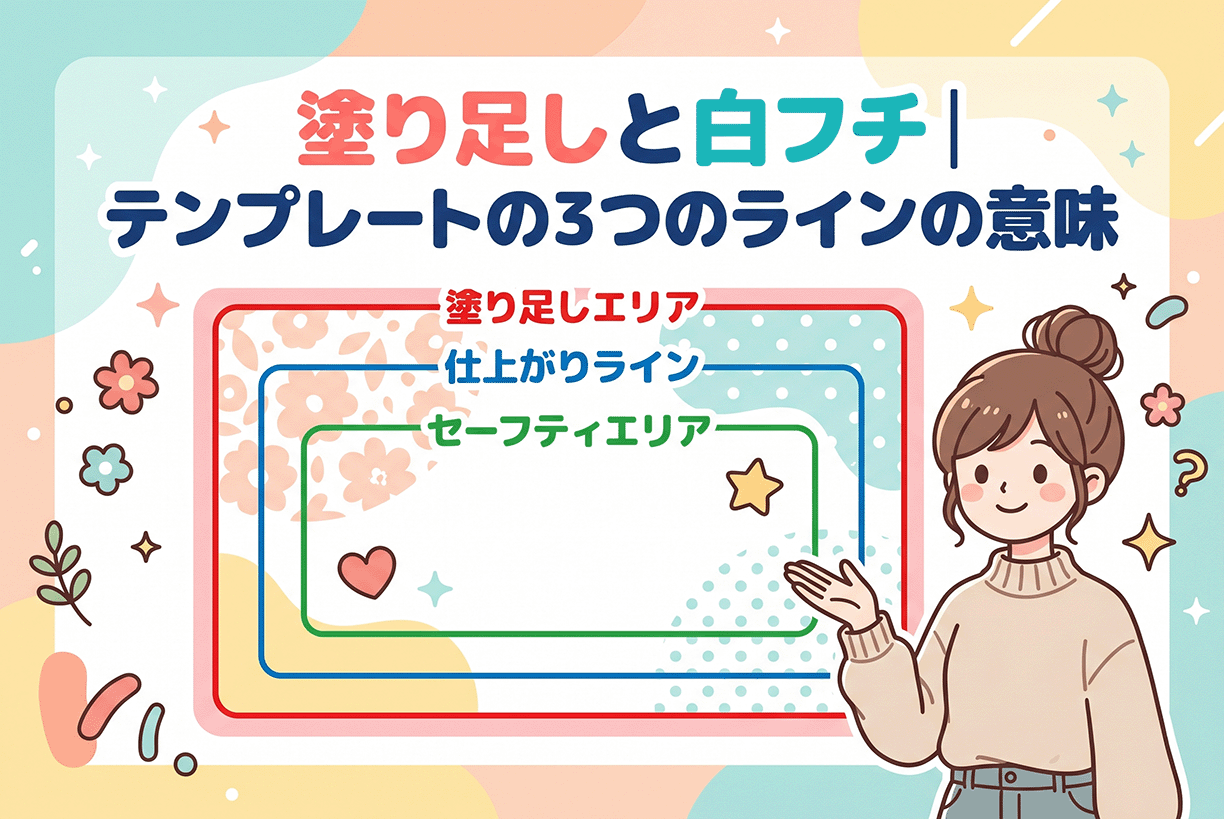
テンプレートには「仕上がりライン」「セーフティ(安全)エリア」「塗り足しエリア」のラインがあります。背景や絵柄は外側の「塗り足しエリア」まで広げてください。塗り足しが不足すると、カットのずれで白いフチが出てしまう恐れがあります。文字や切れて困るデザインは、内側の「セーフティエリア」内に収めてください。
3つのラインの意味
仕上がりラインは、実際にカットされる位置を示す線です。この線の通りに切り抜かれて、最終的なグッズの大きさになります。
セーフティ(安全)エリアは、仕上がりラインより少し内側の線です。文字やロゴ、顔など「切れたら困る大事な要素」は、この内側に収めます。
塗り足しエリアは、仕上がりラインより少し外側の線です。背景や絵柄は、ここまで余分に広げて作ります。
なぜ塗り足しが必要なのか
印刷したものを断裁・カットする工程では、どうしてもごくわずかなズレが生じます。
もし背景を仕上がりラインぴったりまでしか作っていないと、カットが少し外側にずれたときに、背景のない部分(=紙やシートの色)が出てしまいます。これが、フチに白い線が出る「白フチ」の正体です。
背景を塗り足しエリアまで広げておけば、多少カットがずれても背景が途切れず、白フチを防げます。これが「塗り足し」を入れる理由です。
セーフティエリアに大事な要素を収める
塗り足しと反対に、内側で気をつけたいのがセーフティエリアです。
カットがわずかに内側にずれると、仕上がりラインの近くにある文字やデザインが切れてしまうことがあります。
名前・ロゴ・キャラクターの顔など、切れると困る要素は、必ずセーフティエリアの内側に配置してください。ふちぎりぎりにレイアウトしないことが、きれいな仕上がりのコツです。
よくある失敗と対策
もっとも多いのが、塗り足し不足による白フチです。背景は必ず塗り足しエリアまで伸ばしましょう。
次に多いのが、文字や顔が端で切れてしまうケースです。大事な要素はセーフティエリア内に収めてください。
データに不安がある場合は、当店でも確認・調整いたします。仕上がりイメージは確認用画像でご確認いただけますので、まずはご入稿ください。
まとめ
テンプレートの3つのライン(仕上がり・セーフティ・塗り足し)を意識し、背景は塗り足しまで広げ、大事な要素はセーフティ内に収める。
これだけで、白フチや切れのない、きれいなグッズに仕上がります。迷ったときはお気軽にご相談ください。