




 カートを見る
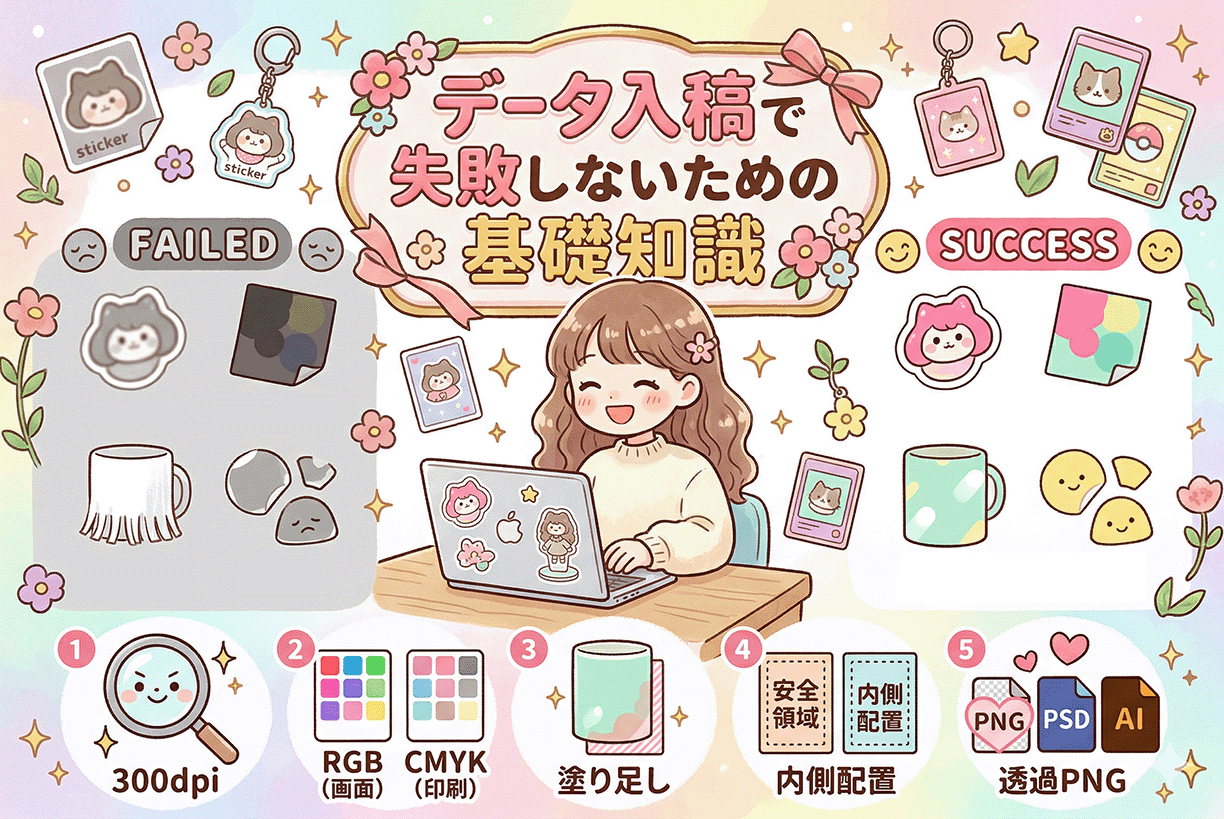
データ入稿で失敗しないための基礎知識
初心者でも安心。印刷トラブルを防ぐデータ作成ガイド
オリジナルグッズ制作において、
もっとも重要であり、もっとも失敗が起こりやすい工程。
それが データ入稿です。
どれだけ良いデザインでも、
入稿データの作り方を間違えると
・仕上がりがぼやける
・色が大きく変わる
・白いフチが出る
・意図しない形でカットされる
といったトラブルにつながります。
逆に言えば、
基本を押さえておけば失敗はほとんど防げます。
この記事では、制作工房の視点から
データ入稿で失敗しないための基礎知識をわかりやすく解説します。
結論:入稿で失敗しないための5つのポイント
まず結論からお伝えします。
データ入稿で重要なのは次の5つです。
1 解像度を守る(350dpi)
2 カラーモードを理解する(RGB / CMYK)
3 塗り足しをつける
4 文字や重要要素を内側に配置する
5 正しいデータ形式で保存する
この5つを守るだけで、
入稿トラブルの大半は回避できます。
データ入稿とは何か
データ入稿とは、
作成したデザインデータを印刷用データとして提出することです。
このとき重要なのは
「画面用データ」と「印刷用データ」は別物である
という認識です。
画面で綺麗に見えるデータでも、
印刷では問題が出ることがあります。
入稿とはつまり
印刷に適した形にデータを整える工程
とも言えます。
解像度:350dpiが基本
まず最も重要なのが 解像度です。
解像度とは、画像の細かさを表す数値で、
印刷では一般的に 350dpi が推奨されます。
解像度が不足すると
・画像がぼやける
・輪郭が荒れる
・細部が潰れる
といった問題が発生します。
よくある失敗
特に多いのが
・SNS画像をそのまま使う
・小さい画像を拡大する
というケースです。
これらは見た目は問題なくても、
印刷すると画質が劣化します。
解決方法
・元データを使用する
・制作時からサイズを意識する
これが基本です。
カラーモード:RGBとCMYKの違い
色のトラブルで多いのが
RGBとCMYKの違いです。
RGB(画面)
・スマホ
・PC
・Web
CMYK(印刷)
・紙
・インク
この違いにより
・画面より暗くなる
・鮮やかさが落ちる
ことがあります。
対策
・少し明るめに調整
・コントラストを整える
これだけでも仕上がりは大きく変わります。
塗り足し:白フチを防ぐ必須設定
塗り足しとは
仕上がりより外側までデザインを広げることです。
なぜ必要か
印刷ではカット時に
わずかなズレが発生します。
そのため、塗り足しがないと
・端に白い線が出る
という問題が起こります。
目安
一般的には
上下左右3mm
です。
注意点
背景は必ず塗り足しまで伸ばしてください。
安全領域:切れてはいけない場所
塗り足しとセットで重要なのが
安全領域です。
基本ルール
・文字
・ロゴ
・重要要素
は内側に配置する
目安
仕上がりから
3〜5mm内側
これを守ることで
デザインが切れるリスクを防げます。
カットライン:形状の設計
ステッカーやアクリルグッズでは
カットラインが重要です。
カットラインとは
どこで切るかを指定する線
よくある問題
・複雑すぎる形
・細かすぎるパーツ
→ 製造不可や仕上がり不良の原因になります
対策
・シンプルな形状にする
・余白を確保する
データ形式:何で入稿するか
一般的な入稿形式は
・PNG(透過)
・PSD
・AI
です。
初心者におすすめ
透過PNG
理由
・扱いやすい
・互換性が高い
・トラブルが少ない
・シミュレーター入稿に使える
よくある失敗まとめ
入稿で多い失敗をまとめます。
① 解像度不足
→ ぼやける
② 色が違う
→ RGB / CMYKの差
③ 塗り足し不足
→ 白フチ
④ 文字が切れる
→ 安全領域不足
⑤ データ形式ミス
→ 入稿不可
入稿前チェックリスト
入稿前に必ず確認したいポイントです。
□ 解像度350dpi
□ 元データ使用
□ RGB理解済み
□ 塗り足しあり
□ 文字は内側
□ データ形式OK
これをチェックするだけで、
ほとんどのトラブルは防げます。
初心者が安心して入稿するために
最近では、入稿サポートや
自動カットライン生成などの仕組みも増えています。
ZEAMI Goodsでも
・シミュレーター対応
・自動カットライン
・小ロット制作
など、初心者でも扱いやすい環境を整えています。
まとめ
データ入稿は難しそうに見えますが、
基本はシンプルです。
・解像度
・色
・塗り足し
・配置
この4つを押さえることで、
失敗は大きく減ります。
グッズ制作は
「データで8割決まる」と言っても過言ではありません。
しっかりとした入稿データを作ることで、
あなたの作品はより美しく形になります。