




 カートを見る
グッズ入稿に必要な解像度と「仕上がりサイズの5倍」の本当の意味
「dpiって何ですか?」「解像度がよくわからないまま入稿しています」――。
こうした相談は、グッズ制作の現場で日常的に寄せられます。
解像度は、印刷品質を決める最も重要なデータ仕様のひとつでありながら、デジタルネイティブ世代ほどその概念に触れる機会が少なくなっています。
スマホで撮った写真をそのまま入稿。SNS用に書き出した画像をそのまま入稿。これらが「印刷で粗くなる」原因のほとんどは、解像度不足です。
本記事では、よくある質問「画像解像度(dpi)とは何ですか?入稿データに必要な解像度はいくつですか?」を出発点に、dpiの本質、印刷で必要な数値、そして「仕上がりサイズの5倍以上」という指針の本当の意味を徹底解説します。
Q 画像解像度(dpi)とは何ですか?入稿データに必要な解像度はいくつですか?
解像度の単位は「dpi(dots per inch)」で、数値が高いほど印刷が鮮明になります。
スマホ写真やWeb用画像は通常72dpiのため、そのまま入稿すると印刷が粗くなります。
72dpiのみ対応のソフトを使用している場合は、仕上がりサイズの5倍以上のサイズでデータを作成してご入稿ください。
――この回答の鍵は、「5倍」という具体的な指針にあります。
ここから先は、その背景を物理と実務の両面から解き明かします。
dpi(dots per inch)とは何を表す数値か
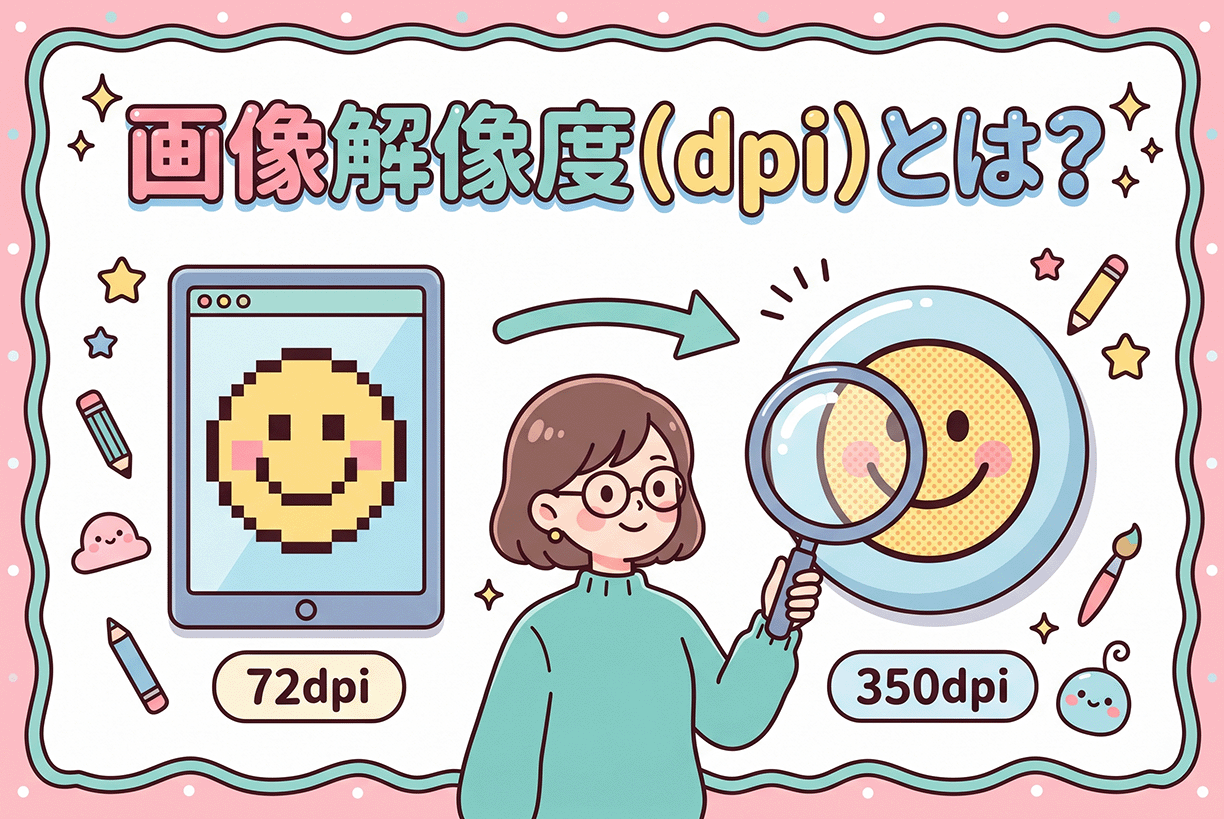
dpiとは、英語で「Dots Per Inch」――1インチ(2.54cm)あたりに点(ドット)がいくつ並んでいるかを表す数値です。
たとえば350dpiの画像は、1インチの中に350個の小さな点が詰まっています。
72dpiの画像は、1インチの中にわずか72個の点しかありません。
点が密に並ぶほど、輪郭がなめらかになり、色のグラデーションが繊細になり、文字の縁がシャープになります。
つまりdpiとは、「画像の細かさ」を表す物差しです。
数値が大きいほど、印刷物の品質が上がります。
なぜスマホ写真は72dpiなのか
スマホのカメラ・SNS書き出し・Web画像のほとんどは、初期設定が72dpi(または96dpi)です。
これは、Web表示用の標準解像度として歴史的に定着した数値です。
モニターの画素密度が低かった時代の名残でもあります。
72dpiでも画面上では十分鮮明に見えます。
なぜなら、スマホやPCの画面はピクセル単位で点を発光しているため、72個の点でも光の集合として目に届くからです。
しかし――印刷の世界では、これは絶望的に粗い数値です。
印刷物は反射光で見るため、点と点の間にインクの「すきま」が見えてしまい、ジャギー(ギザギザ)として認識されます。
印刷で必要な解像度の基準値
印刷業界では、解像度の基準値が用途別に整理されています。
| 用途 | 推奨dpi | 想定される仕上がり |
|---|---|---|
| 高品質印刷(写真集・アート) | 350dpi以上 | プロ品質 |
| グッズ印刷(缶バッジ・ステッカー等) | 300〜350dpi | 商用品質 |
| 大判印刷(ポスター・看板) | 150〜200dpi | 遠目で十分 |
| Web画面表示 | 72dpi | 印刷不可レベル |
ZEAMI Goodsで取り扱うすべての商品は、仕上がりサイズで350dpi以上を推奨しています。
「仕上がりサイズの5倍」とはどういう意味か
ここで本題に入ります。
「72dpiのみ対応のソフトを使っている場合、仕上がりサイズの5倍以上で作る」――この指針の意味を解き明かします。
例として、仕上がりサイズ58mmの缶バッジを作る場合を考えます。
必要な解像度は350dpi。
しかし手元のソフトは72dpi固定で書き出すしかない。
このギャップを「画像サイズの拡大」で埋めるのが、5倍ルールです。
計算式は単純です。
350 ÷ 72 ≒ 4.86
つまり、仕上がりサイズの約5倍の大きさで作っておけば、印刷時に5分の1に縮小されることで、自動的に解像度が5倍に上がります。
58mmの缶バッジなら、290mm(=約A4幅)相当のサイズで作る、ということ。
これでスマホアプリ書き出しでも、印刷品質を確保できます。
解像度不足が招く具体的なトラブル
解像度が足りないまま入稿するとどうなるか――具体的な症状を整理します。
1.輪郭がギザギザになる(ジャギー)
斜めの線や曲線が、階段状にカクカクして見える。
2.細かい部分が潰れる
キャラクターの目元・口元・髪の毛・小さな文字などが、ぼんやり一塊になる。
3.色の境界が滲んで見える
グラデーションが段になって見えたり、色の継ぎ目が不自然に出る。
4.全体に「ボケた」印象になる
シャープさが失われ、商品全体が安っぽく見える。
これらは技術的にすべて回避可能なトラブルです。
入稿前に解像度を確認するだけで、ほとんど解決します。
Photoshop・Illustratorでの確認方法
Adobe Photoshop で解像度を確認・変更するには:
「イメージ」→「画像解像度」
ここで現在のdpi値と画像寸法を確認・変更できます。
大切なのは、「再サンプル」のチェックを外すことです。
再サンプルをオンにすると、画像が「水増し」されて見かけ上のdpiは上がりますが、実際の画質は向上しません。
Adobe Illustratorでは、配置画像のリンク情報パネルから元画像の解像度を確認できます。
ベクター(パス)部分は解像度に依存しないため、ラスタライズ時にどの解像度で書き出すかを設計する必要があります。
スマホアプリで作る場合の実践テクニック
Canva、ibisPaint、Procreate、Phonto――。
これらのアプリで作成する場合、72dpi書き出しが標準となるため、「大きく作って小さく書き出す」が鉄則です。
Canvaの場合:
「カスタムサイズ」で仕上がりサイズの5倍を指定。書き出し時に「PNG・JPG」を選択。
ibisPaintの場合:
新規キャンバスで「ピクセル指定」を選び、仕上がりサイズの5倍ピクセルを設定(例:58mm缶バッジなら約2000px四方)。
Procreateの場合:
新規キャンバス作成時にdpi指定が可能。350dpiで仕上がりサイズを指定。
これだけで、スマホ完結デザインでも印刷品質を確保できます。
解像度と色情報は別軸
注意したいのは、解像度(dpi)と色情報(RGB/CMYK)は別の指標だということです。
高解像度=高品質、ではありません。
解像度が350dpiでも、RGBのままでは色変換時に色味が変わります。
解像度350dpi以上 + CMYK設定――。
この2つが揃ったとき、初めて印刷品質を担保するデータになります。
「dpiは点の細かさ」「CMYKは色の言語」と、別の軸で理解しておくことが、入稿データ整備の第一歩です。
「拡大」では解像度は上がらない
すでに72dpiで作ってしまった画像を、後から350dpiに「拡大」しても、画質は向上しません。
これはPhotoshopで「再サンプル」をオンにした拡大と同じで、ピクセルが水増しされるだけで、情報量は元のままだからです。
解像度を確保するには、「最初から大きく作る」が唯一の正解です。
後から拡大しても、画質は戻りません。これは絵画の修復のように物理的な制約があると考えてください。
まとめ
dpi(解像度)は、印刷品質を決める最も重要なデータ仕様のひとつです。
スマホ写真の72dpiでは、印刷では粗くなる。
印刷品質を確保するには、仕上がりサイズで350dpi以上。
72dpi固定のソフトを使う場合は、仕上がりサイズの5倍で作って小さく書き出す。
このシンプルなルールを守るだけで、入稿データのトラブルは劇的に減ります。
解像度は、印刷の品質を裏側で支えている、目に見えない品質基準です。
それを意識するかしないかで、グッズの仕上がりは決定的に変わります。
その画像、“仕上がりサイズの5倍以上ありますか?”