



 カートを見る
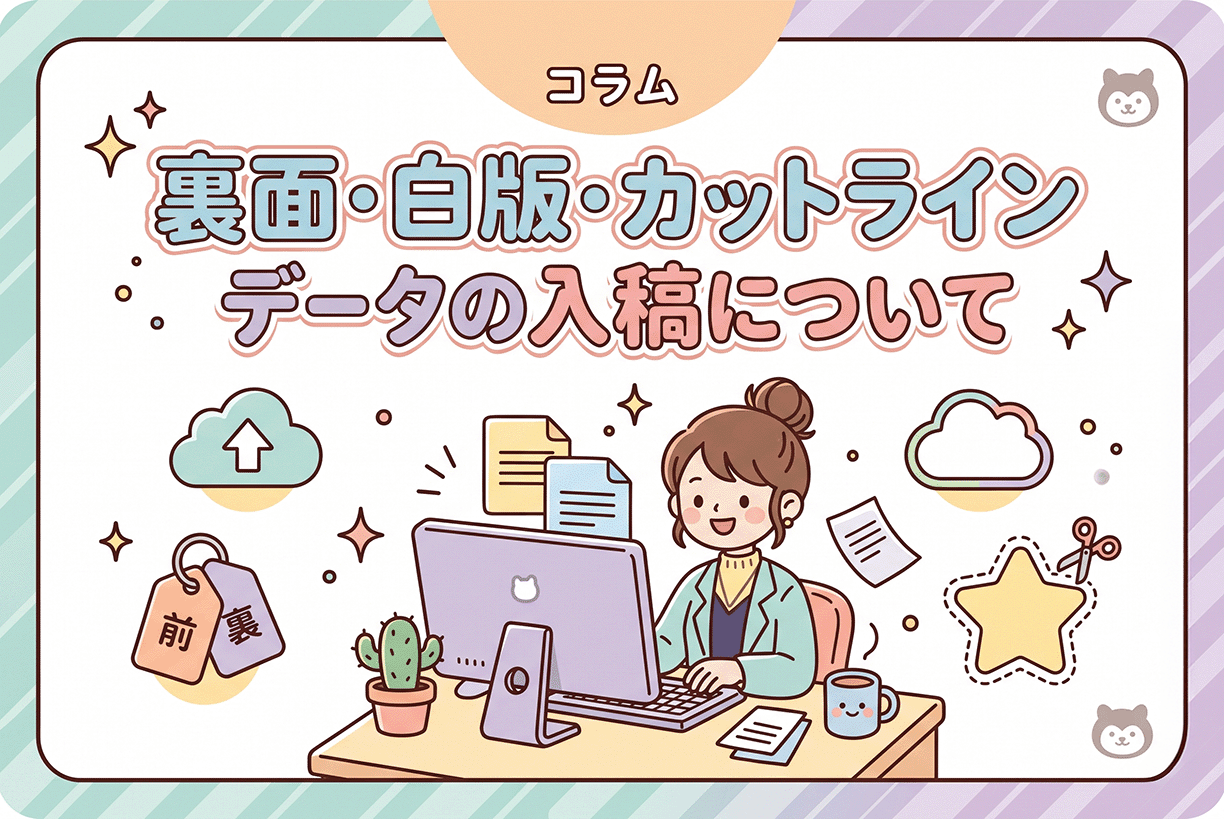
裏面・白版・カットラインデータの入稿について
アクリルグッズやステッカーを作るとき、表面のデザインだけでなく「裏面」「白版」「カットライン」といった複数データが必要になることがあります。
はじめての方は、これらをどこで・どうやって入稿すればよいか迷いやすいポイントです。この記事では、それぞれのデータの意味と入稿方法をご説明します。
Q. 両面印刷の裏面や、白版・カットラインのデータはどこで入稿すればよいですか?
注文画面に入力欄がない場合は、データを添付のうえ備考欄にご記入ください。
アクリルグッズやステッカーなどで、注文画面に裏面・白版・カットラインの入稿欄がない場合は、表面データとあわせてZIP圧縮を行いアップロードを行ってください。白版のずれやカットラインの作成・調整も、当店で確認・対応いたします。仕上がりは確認用画像をメールでお送りしますのでご安心ください。
裏面データ(両面印刷)について
アクリルキーホルダーやトレカ、ステッカーの台紙などでは、表面と裏面の両方にデザインを入れる「両面印刷」が可能です。
注文画面に裏面の入稿欄が見当たらない場合は、表面データと一緒に裏面データもアップロードし、備考欄に「裏面データを添付」とご記入ください。どちらが表でどちらが裏か、向きの指定があればあわせてお知らせいただくと安心です。
白版(白押さえ)について
アクリルや透明・銀素材など、下地が透けたり色がついている素材では、「白版(白押さえ)」が重要になります。
白版とは、カラーの下に白を敷くことで、色を鮮やかに発色させるためのデータです。白版がないと、透明素材では色が透けてしまい、想定より淡い仕上がりになることがあります。
白版データをご用意いただく場合は表面データと合わせて別レイヤーにてご入稿ください。白版の作成や、ずれの調整も当店で確認・対応いたしますので、ご不明な場合はご相談ください
カットラインについて
カットラインとは、アクリルやステッカーを「どの形に切り抜くか」を示す線のことです。
デザインの形に沿って切り抜くダイカットでは、このカットラインが必要になります。ご自身で作成いただくことも、当店で作成(カットライン作成希望と備考にご記入)することも可能です。
鋭利な部分や極端に細い箇所は、強度の関係で製作可能な範囲に調整させていただく場合があります。仕上がりは確認用画像でご確認いただけます。
まとめ
裏面・白版・カットラインのデータは、注文画面に欄がない場合でも、データを添付し備考欄にご記入いただければ入稿できます。
白版のずれやカットラインの作成・調整も工房側でサポートいたしますので、特殊なデータが必要なグッズも安心してご注文ください。