




 カートを見る
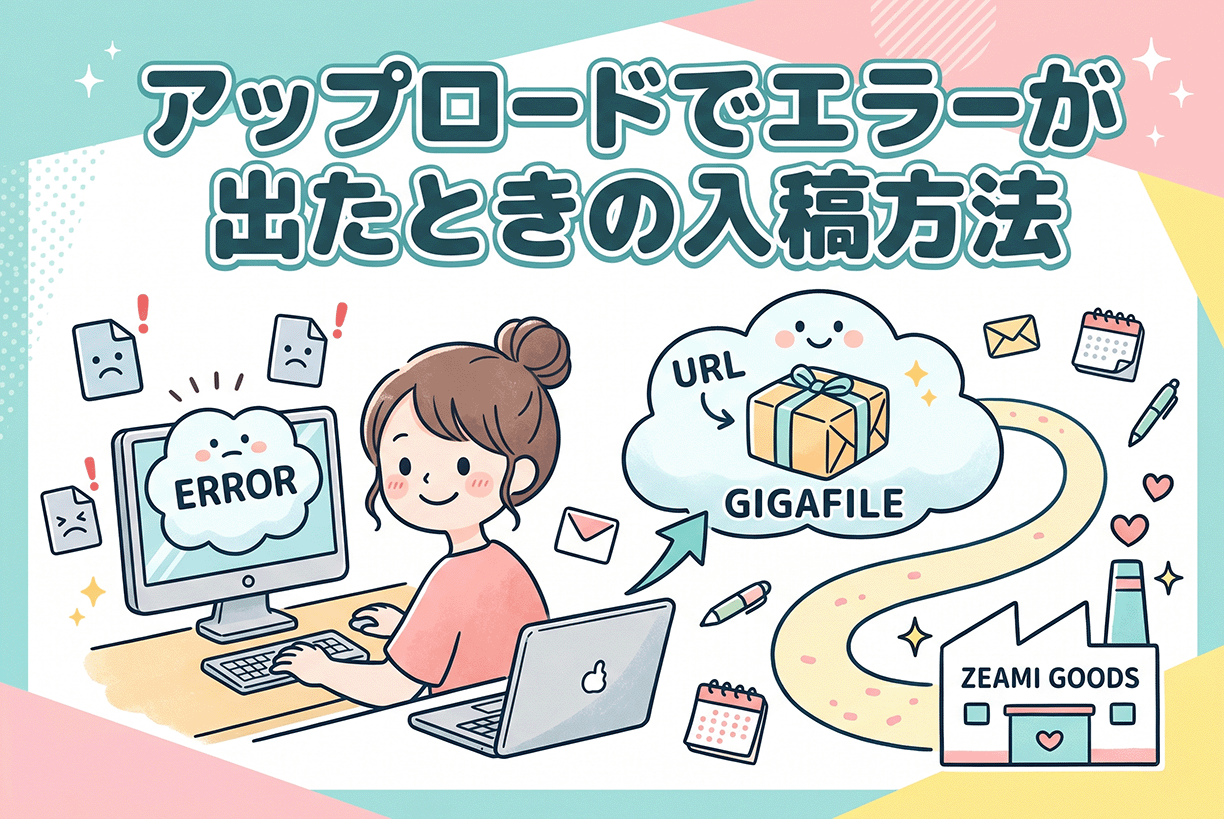
アップロードでエラーが出たときの入稿方法
オリジナルグッズを注文しようとして、デザインデータのアップロードやカートへの追加でエラーが出てしまい、先に進めなくなった——そんな経験はありませんか。
せっかくデザインが完成したのに注文できないと不安になりますが、ご安心ください。別の方法で確実にデータをお送りいただけます。この記事では、その手順をご案内します。
Q. デザインのアップロードやカートへの追加でエラーが出ます。どうすればよいですか?
ギガファイル便などでデータをアップロードし、ダウンロードURLを備考欄にご記入ください。
具体的には、1. アップローダーでデータを選択せずに商品をカートに追加し、2. ギガファイル便(gigafile.nu)などにデザインデータをアップロードし、3. 表示されたダウンロードURLをご注文の備考欄にご記入ください。
解決しない場合は、お問い合わせフォームよりお気軽にご連絡ください。
なぜエラーが出ることがあるのか
入稿時のエラーは、いくつかの原因で起こることがあります。
もっとも多いのは、データの容量が大きい場合です。高解像度の画像や、複数デザインをまとめたデータは、ブラウザからのアップロードがうまくいかないことがあります。
また、通信環境やブラウザの状態、ファイル形式によってもエラーが出ることがあります。こうした場合でも、外部のファイル転送サービスを使えば確実にお送りいただけます。
ギガファイル便でのデータの送り方
ギガファイル便(gigafile.nu)は、無料で使える大容量ファイル転送サービスです。
手順はかんたんです。サイトでデザインデータ(ファイル)を選んでアップロードすると、ダウンロード用のURLが発行されます。そのURLをコピーして、ご注文の備考欄に貼り付けてください。
当店でURLからデータをダウンロードし、内容を確認させていただきます。複数のファイルがある場合は、まとめてアップロードしていただいて構いません。
送っていただいた後の流れ
備考欄のURLからデータを確認した後、当店よりお見積もりや確認のご連絡を差し上げます。
データに不備がある場合は、修正方法をご案内しますのでご安心ください。仕上がりイメージは確認用画像をメールでお送りし、印刷へ進む前にご確認いただけます。
「自分のデータで大丈夫かな」と不安な方も、まずはお送りいただければ、工房側で確認・サポートいたします。
まとめ
アップロードでエラーが出ても、ギガファイル便などでデータをアップロードし、URLを備考欄に記入すれば確実に入稿できます。
うまくいかないときは、ひとりで悩まずお問い合わせください。スタッフが入稿をサポートいたします。