



 カートを見る
高解像度書き出しと色設計の実践ガイド
「Illustratorは持っていないけれど、Canvaなら使える」
「ibisPaintでイラストを描いている」
「Procreateで仕上げたデザインをそのままグッズにしたい」
近年、グッズ制作の入り口は劇的に多様化しました。
スマホやタブレットだけで、プロ顔負けのデザインを完成させるクリエイターが増えています。
そして、これは決して「妥協の選択肢」ではありません。
正しい知識と書き出し設定があれば、スマホアプリで作ったデザインでも、量産可能な品質でグッズ化できるのです。
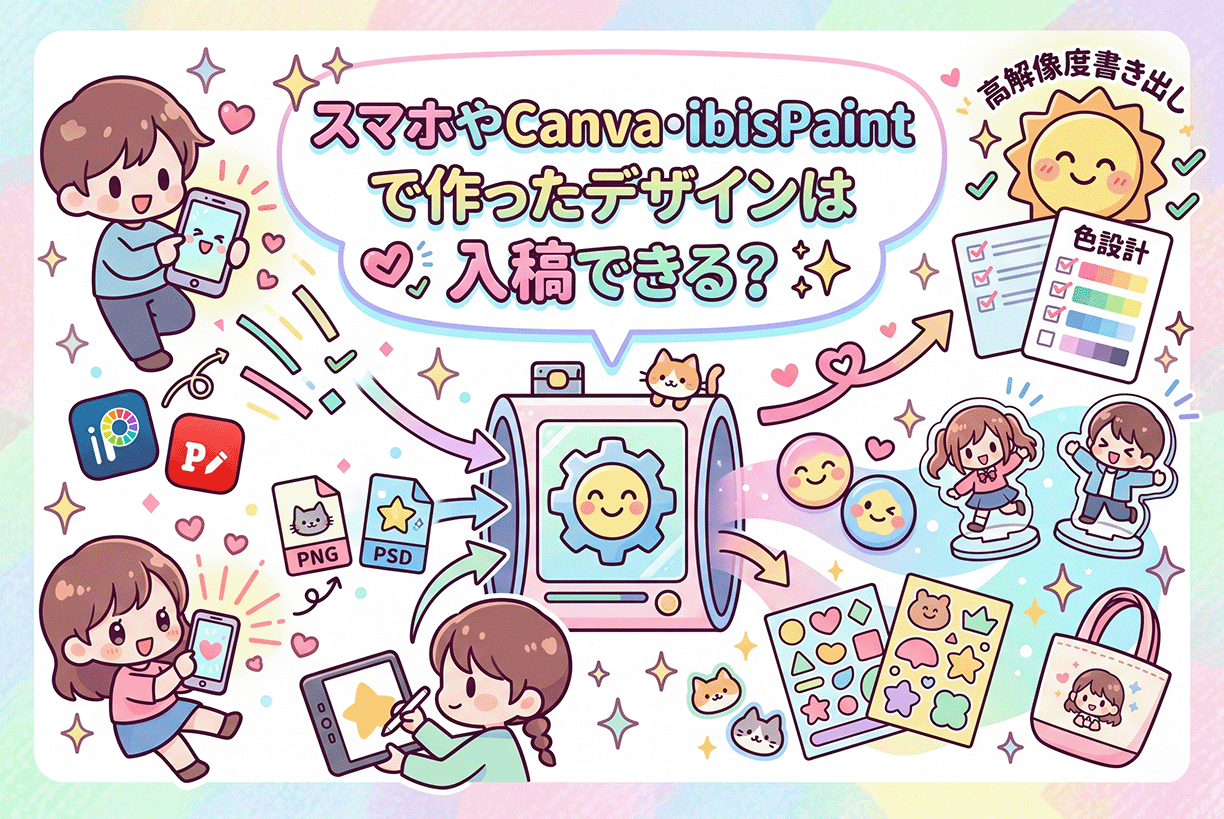
本記事では、よくある質問「スマートフォンやCanva・ibisPaintで作ったデータは入稿できますか?」を出発点に、スマホアプリ世代のための入稿ノウハウを徹底解説します。
Q スマートフォンやCanva・ibisPaintで作ったデータは入稿できますか?
はい、入稿できます。
スマートフォンアプリやCanvaなどで作成したデータは、仕上がり実寸サイズで350dpi以上の高解像度画像(PNG・JPG)として書き出してご入稿ください。
解像度が不足していると、印刷が粗くなる場合があります。
――この回答の核は、「350dpi以上で書き出す」という一点に集約されます。
ここから先は、スマホアプリ別に「どうやってその数値を実現するか」を具体的に解き明かしていきます。
スマホアプリ入稿が直面する2つの壁
スマホアプリで作ったデータを印刷で活かすとき、必ずぶつかる2つの壁があります。
壁1:解像度の壁
多くのスマホアプリは、Web前提の72dpi書き出しが標準。印刷品質には足りません。
壁2:色空間の壁
ほぼすべてのスマホアプリがRGB専用。CMYK指定ができません。
この2つの壁を乗り越える方法を、アプリ別に解説していきます。
Canvaで作る場合の実践ノウハウ
Canvaは、Web版・スマホ版とも世界的に人気のあるデザインツールです。
解像度の壁を乗り越える方法:
1.新規ドキュメント作成時に「カスタムサイズ」を選択
2.単位を「ミリメートル」または「ピクセル」に設定
3.仕上がりサイズの5倍以上でサイズ指定
例:58mmの缶バッジ → 290mm × 290mm(または2000px × 2000px相当)
4.デザイン完成後、書き出し時に「PNG」または「JPG」を選択
5.Canva Pro/Teamsプランなら「高品質書き出し」を活用
色空間の壁:
CanvaはCMYK直接指定ができないため、蛍光色・極端に鮮やかな色は避けるのが鉄則。
ベタ塗りの背景に派手な色を使うと、CMYK変換で大きく沈むので、中間色や落ち着いたトーンで構成するのが安全です。
Canvaは「テンプレート選択型」で完結するため、配色やレイアウトが自動でバランスよく組まれます。
印刷品質を意識した素材選びさえできれば、十分に実用的な入稿が可能です。
ibisPaintで作る場合の実践ノウハウ
ibisPaintは、本格的なお絵描きアプリとして高い支持を集めています。
解像度の壁を乗り越える方法:
1.「新規キャンバス」 →「ピクセル指定」を選択
2.仕上がりサイズの5倍ピクセルでキャンバス作成
例:58mmの缶バッジ → 約2000px × 2000px
(350dpi × 58mm × 0.0394=約800pxが理論値だが、書き出しで自動72dpi化されるため5倍の2000pxが目安)
3.制作後、「PNG(透過)」または「JPG」で書き出し
4.書き出し時のサイズ縮小は絶対に行わない
色空間の壁:
ibisPaintもRGB専用。CMYK変換は入稿後に自動で行われます。
イラストの場合、彩度の極端に高い「蛍光ピンク」「蛍光イエロー」「ネオングリーン」などはCMYK変換で大きく落ち込むため、少し抑えめの色味で組むのが、仕上がり印象を守るコツです。
ibisPaintは、レイヤー管理・線画調整・選択範囲操作など本格的な機能が揃っており、印刷を前提とした作品制作にも十分対応します。
Procreateで作る場合の実践ノウハウ
iPadを使うProcreateは、印刷品質を最初から狙えるアプリです。
解像度の壁を乗り越える方法:
1.新規キャンバス作成時に「カスタムサイズ」を選択
2.サイズ単位を「ミリメートル」、解像度を「350dpi」に設定
3.仕上がりサイズで作成(5倍ルール不要!)
4.完成後、「PSD」または「PNG」「JPEG」で書き出し
5.「Photoshop」形式(PSD)で書き出すと、Photoshopでさらに調整可能
色空間の壁:
Procreateもデフォルトは「sRGB」だが、新規作成時に「CMYK」を選ぶことが可能(ProカラーモードのCMYK プロファイル選択)。
ProcreateはiPad前提のため、スマホ完結ではないものの、「タブレットで完結する印刷品質」を実現できる最良の選択肢のひとつです。
Phonto・PicsArtなど他のアプリの場合
Phonto(文字入れアプリ)やPicsArt(写真加工アプリ)も、共通ルールは同じです。
・仕上がりサイズの5倍で作成
・PNG書き出し(透明背景を保持)
・蛍光色・極端な原色は避ける
これらのルールを守ってさえいれば、どのアプリでも入稿可能です。
「使うアプリが何か」よりも、「解像度と色の設計」のほうが重要、と覚えてください。
スマホ画面で起こりがちな「思い違い」
スマホで作っているとき、画面のサイズ感に騙されやすい現象があります。
「思っていたより文字が小さかった」
スマホ画面では大きく見える文字も、実寸のグッズに印刷されると驚くほど小さく感じます。
→ 必ず仕上がりサイズと等倍のスマホ表示で文字サイズを確認。
「思っていたより色が薄かった」
スマホ画面は明るく発光しているため、画面の色は実際の印刷より華やかに見えます。
→ 派手すぎる色は避け、少し濃いめ・暗めに設計する。
「思っていたよりキャラの細部が潰れた」
スマホで指で描いた細部は、印刷では潰れて見えることがあります。
→ ペン先サイズを大きめに、線幅は2px以上を意識。
こうしたギャップは、すべて「実寸イメージで作る習慣」で予防できます。
「とりあえず1個」で確認する勇気
スマホ完結デザインの最大のリスクは、「画面で見たそのままを印刷品質と思い込むこと」です。
これを乗り越える唯一の方法は、量産前に1個だけ刷って実物を見ること。
ZEAMI Goodsはオンデマンド体制で、1個から制作可能です。
スマホ世代の制作スタイルに、もっとも適した工房体制と言えます。
「いきなり量産で失敗するくらいなら、1個刷ってから判断する」――。
この一歩を踏むだけで、グッズ制作の精度は劇的に上がります。
「スマホ完結」が品質を妥協しなくていい時代
かつては、印刷データはプロ用ソフトでしか作れない時代がありました。
しかし今は違います。
適切な書き出し設定さえできれば、スマホひとつでプロ品質のグッズが完成する時代です。
大切なのは、ツールを選ぶことではなく、ツールの特性を理解して使い切ることです。
あなたの手の中のスマホは、もう「下書き道具」ではありません。
それは、あなたの世界観をそのままモノに変える、本物の制作スタジオです。
まとめ
スマホやCanva・ibisPaintで作ったデザインも、グッズ入稿は可能です。
守るべきは、ただ2つのルール。
仕上がりサイズの5倍以上で作る。
蛍光色・極端な原色を避けて、CMYK変換に耐える色設計をする。
そして、量産前に1個だけ実物を刷って確認する。
この3点を徹底するだけで、スマホ完結デザインでも、量産可能な品質を担保できます。
ツールは進化しました。あとは、使う側の意識を進化させるだけです。
そのスマホデザイン、“仕上がりサイズの5倍で書き出していますか?”