



 カートを見る
アクリルグッズを制作するとき、
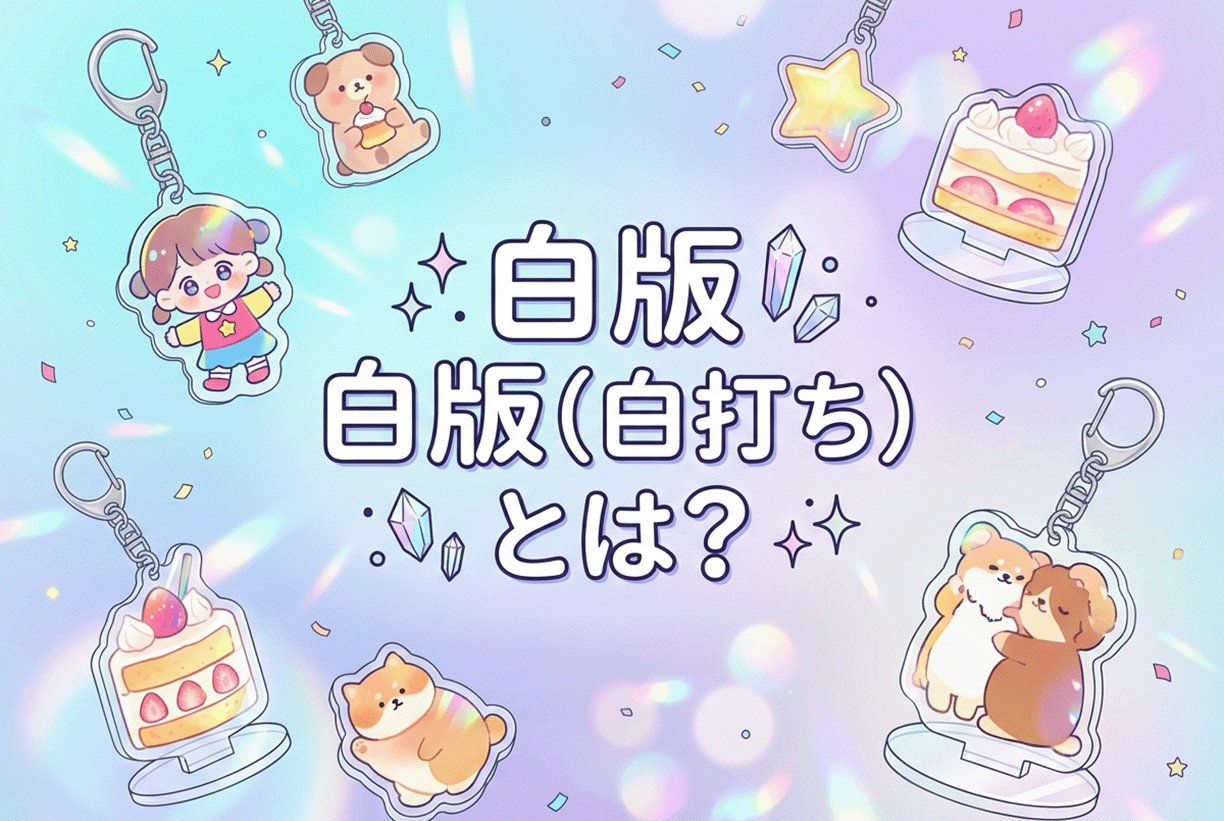
仕上がりを大きく左右するのが 白版(白打ち) です。
特にアクリルキーホルダーやアクリルスタンドでは、
-
色が透けてしまった
-
イラストがぼやけて見える
-
思ったより薄い印象になった
といったトラブルが起きることがあります。
これらの多くは、
白版の設定が適切でないことが原因です。
この記事では、
アクリルグッズ制作で重要な白版の役割と、
奥行きを出すための使い方を分かりやすく解説します。
白版(白打ち)とは?
白版とは、
白インクで印刷する部分のデータのことです。
アクリル素材は透明なため、
通常のカラー印刷だけでは色が透けてしまいます。
そこで、
-
白インクを印刷
-
その上にカラー印刷
という順番で印刷することで、
色をしっかり見せることができます。
この白インクの部分を指定するデータが
「白版」です。
白版がないとどうなる?
白版を作らない場合、
カラー部分はそのまま透明アクリルに印刷されます。
その結果、
-
背景が透ける
-
色が薄く見える
-
印象が弱くなる
といった仕上がりになります。
透明感を活かしたデザインであれば問題ありませんが、
通常のイラストや写真の場合は
白版を設定する方が綺麗に見えることが多いです。
基本の白版設定
アクリルグッズ制作では、
次の方法が最も一般的です。
カラー部分の下に白版を作る
つまり、
印刷される部分すべてに白版を敷く方法です。
この方法は
-
色がはっきり出る
-
イラストが見やすい
-
初心者でも失敗しにくい
というメリットがあります。
アクリルキーホルダー制作では、
まずこの方法を覚えておくと安心です。
奥行きを出す白版テクニック
白版を工夫すると、
アクリルグッズの見え方が大きく変わります。
白版をあえて抜く
一部の白版を抜くことで、
透明感を活かしたデザインが作れます。
例えば
-
ガラス表現
-
光の演出
-
背景の透け感
などです。
透明部分をうまく使うことで、
アクリル素材ならではの表現が可能になります。
白版の形を変える
カラーと同じ形ではなく、
少し小さめの白版を作ると、
縁に透明部分ができ、
デザインに軽さが出ます。
アクリルグッズ特有の
立体感や奥行きを作る方法としてよく使われます。
グラデーション白版
一部の表現では
白版をグラデーションにすることも可能です。
ただし非常に繊細なため、
使用する場合は慎重に調整する必要があります。
白版データ作成の基本
白版データは通常、
-
Illustrator
-
Photoshop
などのデザインソフトで作成します。
一般的には
-
白版レイヤーを作る
-
指定色(スポットカラー)で作成する
といった方法になります。
ただし、
白版データ作成が難しい場合でも
ZEAMI Goodsでは入稿サポートを行っています。
データ作成に不安がある場合は、
お気軽にご相談ください。
白版を理解するとアクリルグッズはもっと楽しい
アクリルグッズの魅力は、
透明素材を活かした表現にあります。
白版を適切に使うことで、
-
色をしっかり見せる
-
透明感を活かす
-
奥行きのあるデザイン
など、さまざまな表現が可能になります。
白版を理解することで、
アクリルキーホルダーやアクリルスタンドの
デザインの幅は大きく広がります。
まとめ|白版はアクリルグッズの仕上がりを左右する
アクリルグッズ制作では、
白版の設定が仕上がりを大きく左右します。
覚えておきたい基本は次の3つです。
-
カラー部分には白版を敷く
-
透明部分は白版を抜く
-
白版で奥行きを演出できる
このポイントを意識するだけで、
アクリルグッズのクオリティは大きく変わります。
ぜひ白版を活用して、
魅力的なオリジナルグッズを制作してみてください。