




 カートを見る
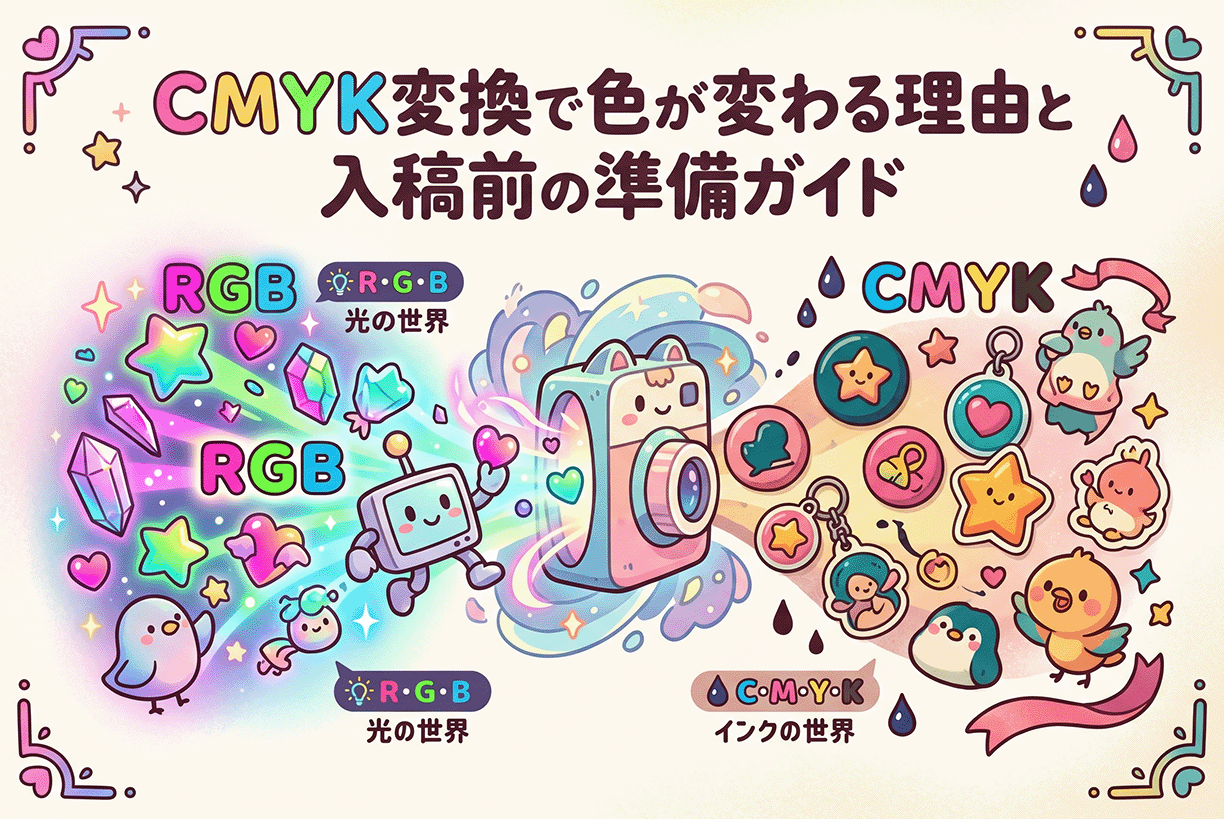
CMYK変換で色が変わる理由と入稿前の準備ガイド
グッズ制作の現場でもっとも多く寄せられる相談のひとつが、「RGBで作ってしまったデータをそのまま入稿してもいいですか」という質問です。
結論から言えば、ZEAMI GoodsではRGBデータの入稿も受け付けています。
しかし、ここには必ず知っておくべき重要な前提があります。
それは――「RGBで作ったデータは、印刷時にCMYKへ自動変換される。そして、その変換の瞬間に色は必ず変化する」ということです。
本記事では、よくある質問「RGBのデータしかありません。CMYKに変換しないと注文できませんか?」を出発点に、色空間の本質的な違い、CMYK変換で何が起こるのか、そしてどう備えれば仕上がりを安定させられるかを徹底解説します。
Q RGBのデータしかありません。CMYKに変換しないと注文できませんか?
RGBデータでもご注文いただけます。
ただし、RGBからCMYKへの変換の際に色味が変わる場合があります。
特に彩度の高い鮮やかな色(蛍光色に近い色など)は、CMYK変換後に落ち着いた色合いになる傾向があります。
色の再現性を重視される場合は、事前にCMYK設定でデータを作成することをお勧めします。
――この回答の本質は、「変換できる/できない」ではなく、「変換した時に何がどう変わるか」を理解しているかどうかです。
ここから先は、その背景を物理・データ・運用の3視点から解き明かします。
RGBとCMYKは「色を作る原理」が違う
RGB(Red・Green・Blue)は、光の三原色です。
モニターやスマホ画面は、光を組み合わせて色を作っています。
CMYK(Cyan・Magenta・Yellow・Key=Black)は、印刷インクの色です。
紙やプラスチック面に色のついたインクを乗せて、光を「反射させた残り」で色を見せます。
つまり――
RGBは 「光を足し算する世界」(加法混色)。
CMYKは 「光を引き算する世界」(減法混色)。
この物理的に逆の仕組みが、両者の色域の違いを生んでいます。
なぜCMYK変換で「鮮やかさ」が落ちるのか
RGBで表現できる色の範囲(色域)は、CMYKよりも広いことが知られています。
特に、蛍光色に近い鮮やかな緑・青・ピンク・オレンジはRGBで簡単に表現できますが、CMYKでは物理的にインクで再現できません。
これは印刷機の問題ではなく、インクという物質の限界の話です。
そのためRGB→CMYK変換では、こうした「印刷できない色」が一番近いCMYK色に自動的に置き換えられます。
結果として、画面では鮮烈だった蛍光ピンクが、印刷後はやや沈んだ落ち着いたピンクとして仕上がる――という現象が起こります。
これは「色が劣化した」のではなく、「印刷可能な範囲に正しく着地した」状態です。
事前にCMYKで作成することのメリット
では、RGBで作ったまま入稿するのと、事前にCMYKに変換してから入稿するのとで、何が違うのでしょうか。
最大の違いは「仕上がりイメージを自分の目で確認できるかどうか」です。
CMYK設定でデザインを作成すると、画面上の色がCMYK色域で表現されます。
このため、印刷後の仕上がりとの差が大幅に小さくなります。
「画面で鮮やかに見えていたのに、現物が来たら印象が違った」という典型的な失敗パターンを、根本から防げます。
色の再現性を本気で重視するなら、制作の最初からCMYK設定で作るのが、もっとも確実な方法です。
Photoshop・Illustratorでのカラーモード設定
Adobe Photoshop でカラーモードを切り替えるには:
「イメージ」メニュー → 「モード」 → 「CMYKカラー」を選択。
Adobe Illustrator では:
「ファイル」メニュー → 「ドキュメントのカラーモード」 → 「CMYKカラー」を選択。
新規ドキュメントを作成する際の初期設定でCMYKを選んでおくと、最初から最後までCMYK色域でデザインできます。
すでにRGBで作ってしまったデータを後から変換すると、色域外の色は自動補正されますが、グラデーションが濁ったり、特定の鮮やかな色が一気に沈んだりすることがあります。
これを避けるには、最初からCMYK設定が最も安全です。
スマホ・Canva・ibisPaintで作った場合の現実
近年、スマホアプリで完結するデザインも増えています。
Canva、ibisPaint、Procreate、Phonto――。
これらのアプリは便利な反面、多くがRGB専用です。
CMYK設定がそもそも存在しないため、書き出し時点では必ずRGBになります。
この場合は事前変換が難しいため、「RGB入稿後にCMYK変換される前提」でデザインを設計する必要があります。
具体的には――
・蛍光色や極端に鮮やかな色を避ける
・ベタ塗りの大きな面積で派手な色を使わない
・グラデーションは中間色を中心に組む
こうした「CMYK耐性のあるデザイン」を意識すれば、RGB入稿でも安定した仕上がりに着地できます。
変換時のシミュレーション機能を活用する
Photoshopには、CMYK変換後のシミュレーションを画面で確認できる機能があります。
「表示」メニュー → 「校正設定」 → 「作業用CMYK」 → 「校正カラー」をオン。
これにより、RGBデータのまま「印刷したらこう見える」というプレビューを確認できます。
もし鮮やかさが極端に失われる箇所があれば、その色を微調整するだけで、印刷後の印象は大きく改善します。
ツールが用意している「未来の見え方を予測する仕組み」を使い切るのが、プロのデータ整備です。
「色が変わる」を前提に設計するという発想
RGBとCMYKの違いを「失敗の原因」と捉えるか、「設計の前提」と捉えるかで、グッズ制作の質は決定的に変わります。
印刷とは、画面の世界を物理の世界へ翻訳する作業です。
翻訳には必ず誤差が生まれます。
その誤差を事前に織り込み、デザインの強度を保つのが、経験あるクリエイターの仕事です。
「画面通りにならなかった」と嘆くのではなく、「印刷ではこう見える」と想像できる目を持つこと――これがグッズ制作上達の本質です。
試作で実物を確認するという最終手段
ZEAMI Goodsはすべて1個から制作可能なオンデマンド体制です。
RGB→CMYKでどう変化するか不安なときは、量産前に1個だけ刷って、実物の色を自分の目で確認するのが最も確実です。
これは技術的な「色校正」ではなく、判断のための「現物確認」です。
「現物を見たうえで量産する」というプロセスを工程に組み込むことで、後悔の確率は劇的に下がります。
まとめ
RGBデータでも、グッズは作れます。
しかし、RGBとCMYKは原理が違う、別の色空間です。
変換の瞬間に、色は必ず動きます。
それを「想定外」とするか、「想定内」とするかで、グッズの仕上がりは決定的に変わります。
色の再現を本気で守りたいなら、最初からCMYK設定で作る。
RGBで作らざるを得ないなら、CMYK耐性のあるデザインを心がける。
不安があるなら、1個だけ試作する。
この3つを使い分けるだけで、色の悩みは大幅に減ります。
その色、“印刷された未来を想像してから、入稿していますか?”