



 カートを見る
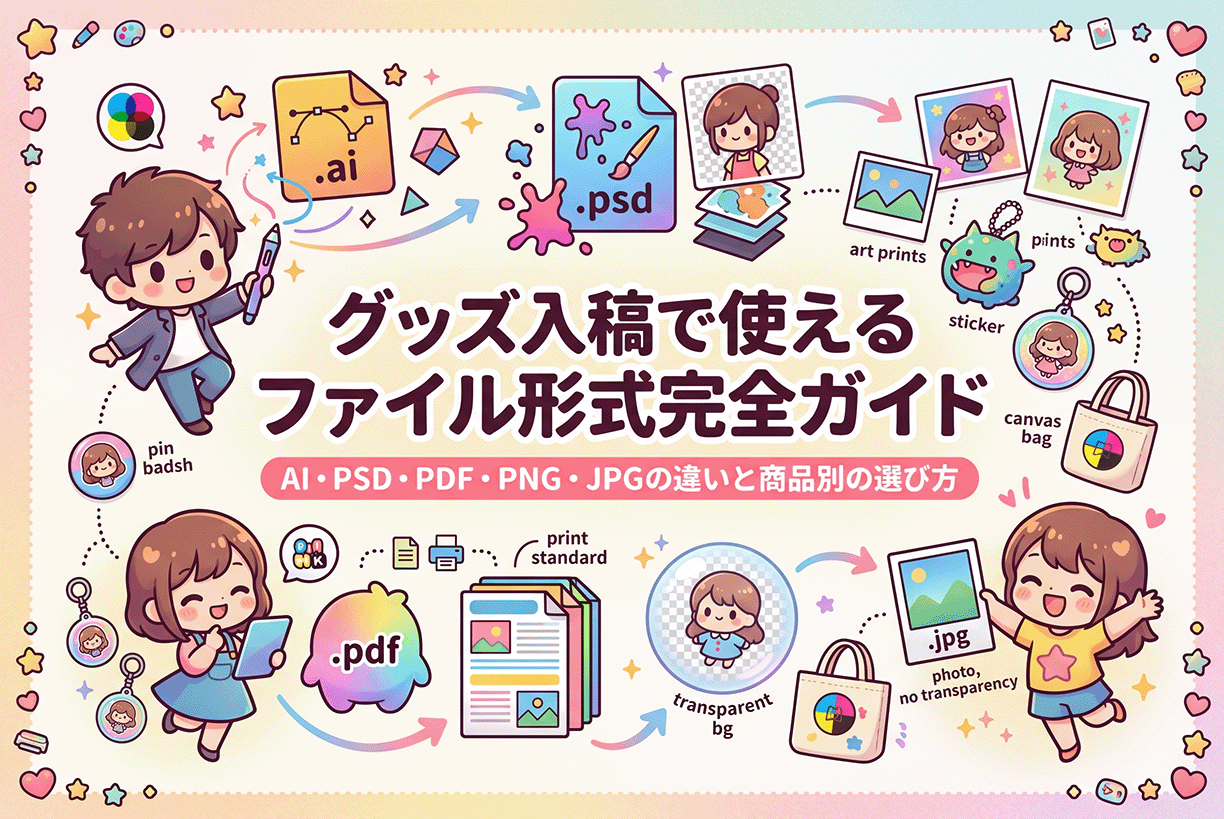
AI・PSD・PDF・PNG・JPGの違いと商品別の選び方
グッズ制作で最初につまずきやすいのが、入稿ファイル形式の選択です。
「.ai と .psd は何が違うの?」「PDFで送ってもいいの?」「JPGで送ったら印刷が荒くなった…」――。
こうした疑問は、データ作成ソフトの違いやファイル形式の知識不足から生まれます。
ファイル形式は、単なる「拡張子の違い」ではありません。
それぞれの形式には得意分野・苦手分野・印刷適性があり、選び方ひとつで仕上がりが決まります。
本記事では、よくある質問「入稿できるファイル形式(データ形式)は何ですか?」を出発点に、各形式の本質と、グッズ・印刷方式ごとの最適な選び方を徹底解説します。
Q 入稿できるファイル形式(データ形式)は何ですか?
一般的にAdobe Illustrator(.ai)、Adobe Photoshop(.psd)、PDF、PNG、JPGなどに対応しています。
ただし、解像度・カラーモード・トンボなどの仕様も商品ごとに異なるため、入稿前に必ず各商品のデザインガイドをご確認ください。
――この回答だけだと、「結局どれが一番いいの?」が分かりません。
ここから先は、それぞれの形式の本質と、用途別の選び方を丁寧に紐解いていきます。
ファイル形式は「ベクター系」と「ラスター系」に分かれる
まず最も重要な前提――ファイル形式は大きく2つに分類されます。
ベクター系:形を数式で記憶する形式。拡大しても劣化しない。
→ .ai(Illustrator)、PDF(一部)
ラスター系:ピクセルの集合で記憶する形式。解像度が固定。
→ .psd(Photoshop)、PNG、JPG
この2つは、画像の「持ち方」が根本的に違います。
ロゴや文字を扱うならベクターが安全。
写真やイラストを扱うならラスター。
これが大原則です。
各ファイル形式の本質
| 形式 | 種類 | CMYK対応 | 透明背景 | 向いている用途 |
|---|---|---|---|---|
| .ai(Illustrator) | ベクター | ○ | ○ | ロゴ・文字・イラスト |
| .psd(Photoshop) | ラスター | ○ | ○ | 写真・複雑なイラスト |
| 両対応 | ○ | ○ | 汎用・印刷標準 | |
| PNG | ラスター | △(基本RGB) | ○ | スマホ書き出し |
| JPG | ラスター | △(基本RGB) | ✕ | 写真(透明不可) |
この表だけ覚えておけば、入稿時の判断は8割正解です。
.ai(Illustrator)――最も推奨される形式
Adobe Illustratorのネイティブ形式。
印刷業界の事実上の標準であり、もっとも安全な入稿形式です。
強み:
・ベクターなので拡大縮小しても劣化しない
・CMYK完全対応
・トンボ・塗り足しを正確に指定できる
・文字情報を保持できる
・複雑なレイヤー構造も維持できる
注意点:
・文字はアウトライン化が必須(フォントの有無による表示崩れを防ぐ)
・配置画像は埋め込みかリンク確認
・効果はラスタライズ済みで入稿
ロゴや文字主体のデザインなら、.aiが最も信頼できる選択肢です。
.psd(Photoshop)――写真や複雑なイラスト向き
Photoshopのネイティブ形式。
写真加工や複雑なイラストレーション、CGテクスチャを扱う場合に最適です。
強み:
・レイヤー構造を保持
・CMYK完全対応
・透明・調整レイヤーを記録できる
・写真のディテールを失わない
注意点:
・解像度はあらかじめ350dpi以上に設定
・カラーモードをCMYKに変換しておく
・不要なレイヤーは統合または削除してデータを軽量化
・効果(レイヤースタイル)は適用済みで入稿
写真集・アートプリント・キャラクター原画など、表現の繊細さを優先する場面では.psdが安心です。
PDF――汎用性と互換性の高い選択肢
PDFは「印刷業界の共通言語」と呼ばれる形式です。
強み:
・Illustrator・Photoshopの両方から書き出せる
・ベクターとラスターを混在保持できる
・他のソフト(Word・Pages・Affinity等)からも書き出し可能
・トンボ・塗り足し・カラープロファイルを含められる
注意点:
・書き出し設定で「プレス品質」「PDF/X-1a」等の印刷向け規格を選ぶ
・パスワード保護やセキュリティ設定は外す
・フォントはサブセット埋め込み or アウトライン化
Adobe以外のソフトから入稿する場合、PDFは現実的な最良の選択肢です。
PNG――スマホ世代の標準書き出し形式
スマホアプリ(Canva・ibisPaint・Procreate等)でデザインする場合、最も多く使われるのがPNGです。
強み:
・透明背景が保持できる
・劣化のない可逆圧縮
・スマホでも書き出しやすい
・ファイルサイズが比較的小さい
注意点:
・RGBが基本(CMYK指定が難しいため、入稿後に変換される前提)
・解像度設定が72dpiで固定のアプリも多く、仕上がりサイズの5倍以上で作るのが鉄則
・JPGに比べてファイルサイズが大きくなる
スマホ完結デザインのお客様は、PNGを軸に「サイズ × 解像度 × 色設計」の3点を意識してください。
JPG――写真向き・透明不可
JPGは、写真の保存に特化した形式です。
強み:
・ファイルサイズが小さい
・写真のグラデーションが滑らか
・スマホ・カメラの標準形式
注意点:
・圧縮による劣化が起こる(保存のたびに劣化が蓄積)
・透明背景は使えない(白などで塗りつぶされる)
・基本RGB(入稿後にCMYK変換)
写真をそのまま印刷するならJPGも有効ですが、透明背景を必要とするステッカーやアクキーには不向きです。
また、編集・再保存を繰り返すと画質が落ちるため、最終書き出しは1回のみを徹底してください。
商品別の推奨ファイル形式
ZEAMI Goodsの主要アイテム別に、推奨されるファイル形式をまとめます。
| 商品 | 第一推奨 | 第二推奨 |
|---|---|---|
| 缶バッジ・缶マグネット | .ai | PDF / .psd |
| アクキー・アクスタ・アクリル系 | .ai(白引きレイヤー対応) | |
| ステッカー・ポストカード・トレカ | .ai / .psd | PDF / PNG |
| アートプリント・キャンバス | .psd(350dpi以上) | PDF / TIFF |
「迷ったらPDF、写真は.psd、ロゴは.ai」と覚えておけば、ほとんどの場面で正解にたどり着けます。
入稿前のファイル整理ルール
形式が決まったら、入稿前に必ず以下を整えます。
1.ファイル名にバージョン情報(design_v1_2025-01-15.ai)
2.不要なレイヤー・隠しオブジェクトを削除
3.使用フォントはアウトライン化済み
4.カラーモードはCMYK
5.解像度は350dpi以上(ラスター系)
6.埋め込み画像のリンク切れがない
7.仕上がりサイズ・トンボの確認
これを入稿前のチェックリストとして運用すれば、データ不備による再入稿は劇的に減ります。
「形式」より「整え方」が重要
最終的にもっとも重要なのは、「どの形式で送るか」ではなく「どのように整えてから送るか」です。
.aiでも、文字がアウトライン化されていなければ崩れます。
PSDでも、解像度が72dpiなら粗くなります。
PNGでも、5倍サイズで作っていれば印刷品質を確保できます。
形式は道具にすぎません。
道具の特性を理解した上で、目的に合わせて使い分ける――これがプロのデータ整備です。
まとめ
グッズ入稿で使えるファイル形式は、.ai/.psd/PDF/PNG/JPG。
それぞれに得意分野があり、商品ごとに推奨形式が異なります。
ロゴ・文字は.ai。写真・複雑表現は.psd。スマホ完結はPNGで「仕上がり5倍以上」。
汎用性と互換性ならPDF。
そして何より大切なのは、形式を選ぶことではなく、選んだ形式の中で整え方を徹底すること。
ファイル形式は、印刷の品質を入稿の段階で決定する、最初の一手です。
そのファイル、“形式の特性に合わせて整え終えていますか?”