



 カートを見る
PNG・PSD・AIそれぞれの透過手順とNG例
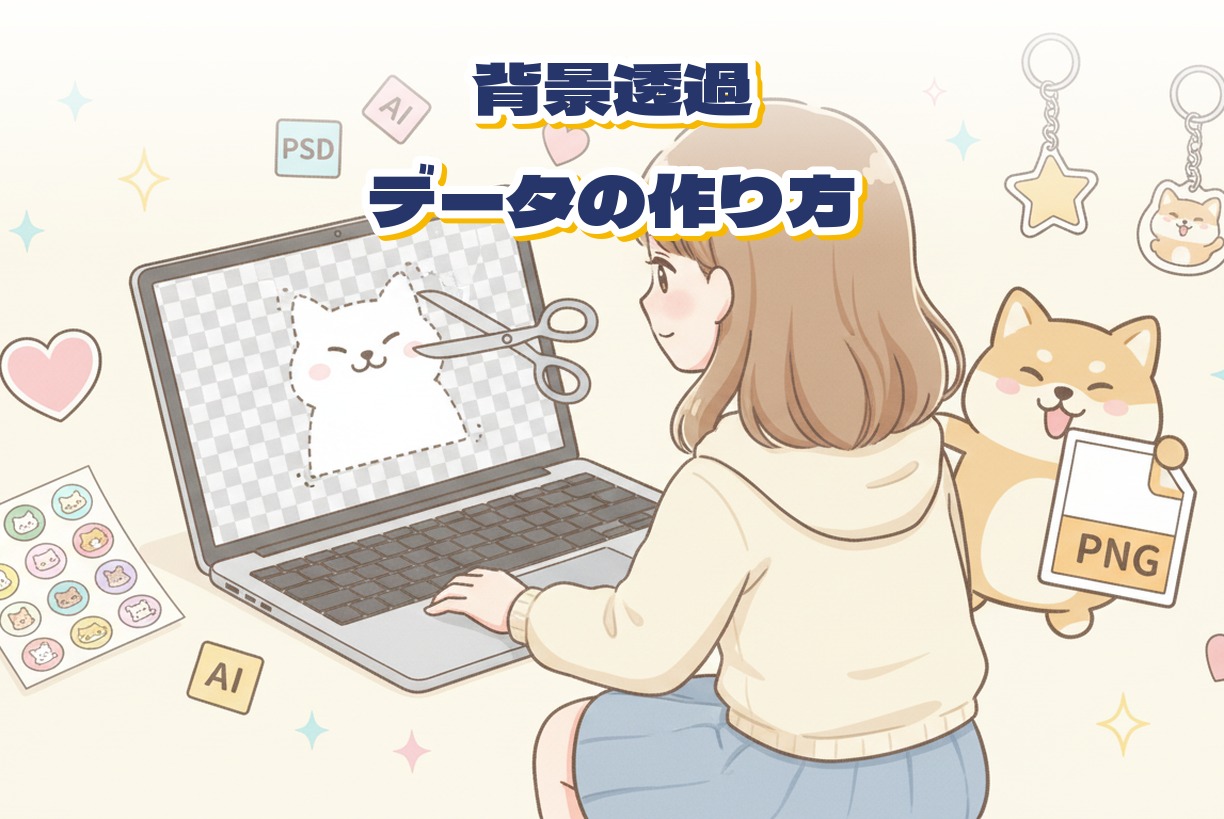
「背景を透明にしてステッカーを作りたい」「キャラクターだけを切り抜いてアクキーにしたい」――グッズ制作で必ず通る関門が、背景透過です。
背景透過は技術的に難しい操作ではありません。けれど、ファイル形式ごとに作法が違い、初心者が躓きやすいポイントが各形式に潜んでいます。透明にしたつもりが白で塗りつぶされていた、エッジがぎざぎざに見える、半透明部分が意図と違って印刷された――これらはすべて、透過作業の手順を一度しっかり身につければ予防できる失敗です。
本記事では、2001年からZEAMI Goodsが累計多数の透過データ入稿で見てきた経験を踏まえ、PNG・PSD・AIそれぞれの透過の作り方、よくあるNG例、そして透過品質を上げるコツまでを徹底解説します。あなたの推しを、背景なしで世界に切り抜く。その手順を、共に整えていきましょう。
Q 背景透過とは?
背景透過とは、画像の特定の部分(通常は背景)を「透明」に指定し、他の画像や色の上に重ねた時にその部分が透けて見えるように設定することです。
透過の典型的な用途は、キャラクターのアクキー、自由形状のステッカー、ロゴの缶バッジなど。背景を透過することで、キャラクターやロゴの「形」だけを切り抜いて印刷できます。
透過を正しく扱えるファイル形式は限られています。PNG、PSD、AI、TIFFは透過対応。JPGは原則として透過不可(白などの単色で塗りつぶされる)。この基本を理解しておくのが、透過作業の出発点です。
PNGでの透過の作り方
スマホアプリやPhotoshopから書き出される透過データの大半は、PNG形式です。
Photoshopでの手順は次の通り。
1:背景レイヤーを「通常のレイヤー」に変換(背景のロックを解除)。
2:透過したい背景部分を選択(自動選択ツール、または「色域指定」で背景色を選択)。
3:Deleteキーで選択範囲を削除。チェック柄が表示されれば透明部分の証拠。
4:「ファイル」→「書き出し」→「PNG」で透過を保持して書き出し。
iPad ProのProcreateやibisPaintでも同様の手順で透過PNGを書き出せます。iPadで描いたイラストをステッカーにする方法に、Procreateでの詳細手順を解説しています。
注意点は解像度。PNG書き出し時の解像度は書き出し設定で決まります。仕上がりサイズの5倍以上のキャンバスで描いてからPNG書き出しするのが、印刷品質を確保する鉄則です。
PSDでの透過の作り方
Photoshopのネイティブ形式PSDで透過を作る場合、レイヤー構造の管理がそのまま透過設計になります。
背景レイヤー(最下層)を、不透明な白から「透明」または「削除」に変更します。レイヤーパネルで背景レイヤーをドラッグしてゴミ箱に捨てるか、レイヤーマスクで背景部分を隠すかの二択です。
レイヤーマスクを使うと、後から透過範囲を調整できるメリットがあります。半透明部分の表現(影、ぼかし、グラデーション)もマスク濃度で制御できます。「黒で隠す、白で表示する」が基本ルールです。
PSDのまま入稿する場合、レイヤー構造を保持できるため、印刷工房側で「ここが透過、ここが白打ち」の解釈が正確になります。アクキー、アクスタの入稿ではPSDのまま送るのが安全策です。
Illustrator(AI)での透過の作り方
Illustratorはベクター形式のため、透過の考え方が少し違います。
「背景がない状態でデザインを配置する」が基本です。具体的には、アートボードの背景には何も描かず、キャラクターやロゴだけをパスで描きます。配置画像(写真など)を使う場合は、Photoshopで透過PNGまたは透過PSDを作成し、Illustratorに配置します。
カットライン(型抜き線)を別レイヤーで指定すれば、Illustrator上で「透過+型抜き」が完成します。Illustratorは透過の指定が直感的で、ベクターゆえに拡大しても劣化しません。ダイカットステッカーのような自由形状商品では、AIでの透過+カットライン設計が事実上の標準です。
よくあるNG例――半透明、JPG混在、解像度不足
透過データの典型的なNG例を3つ共有します。
NG1:半透明部分の意図せぬ印刷
影、ぼかし、グラデーションの透過部分が、印刷で意図と違う見え方になる。これは「半透明=白との合成」として印刷される性質があるためです。半透明を厳密に再現したい場合は、白打ち設計と合わせて慎重に扱う必要があります。
NG2:JPGで入稿(透過のつもりが白背景)
透明背景で書き出したつもりが、JPGで保存して透過情報が消えた失敗。透過対応形式(PNG/PSD/AI/TIFF)でのみ入稿してください。
NG3:低解像度PNGでエッジがガタつく
仕上がりサイズと同じ解像度のPNGで入稿し、印刷時にキャラの輪郭がギザギザに見える失敗。仕上がりの5倍以上の解像度で書き出すのが鉄則です。
これらはすべて、事前のチェックで予防可能です。透過は形式選びと解像度の両輪と覚えておいてください。
透過品質を上げる3つのコツ
透過データの仕上がりを一段上げるコツを3つ。
1.エッジの処理を意識する:キャラの輪郭を切り抜く時、「アンチエイリアス」設定をオンにすると、エッジが滑らかになります。逆にアンチエイリアスなしだと、印刷時にギザギザが目立つことがあります。
2.背景の単色化(必要に応じて):複雑な背景から切り抜く場合、まず背景を単色(青や緑のクロマキー色)に塗り直してから切り抜くと、自動選択ツールの精度が上がります。
3.拡大表示で輪郭確認:書き出し前に200〜400%に拡大して輪郭を確認。微細な背景残りやエッジの粗さは、拡大しないと見落とします。
透過は、完成度の8割が「事前の整え方」で決まります。書き出してから「あとはお任せ」ではなく、書き出し前のひと手間が、印刷品質を大きく左右します。
まとめ――透過は、形を世界に切り抜く作法
背景透過の作り方は、PNG・PSD・AIそれぞれに固有の手順があります。けれど共通する本質は「形だけを世界に切り抜く」という、極めてグッズ的な発想です。
形式ごとの作法、よくあるNG例、品質を上げるコツ。これらを身につければ、あなたの推し、あなたのキャラ、あなたのロゴを、背景なしで自由形状に切り抜いてグッズ化できます。
2001年からZEAMI Goodsが見てきたのは、透過の精度がそのままグッズの「完成度の印象」を決める現実です。あなたの作品を、最高の輪郭で世に出すための作法を、ぜひ身につけてください。
「透過対応形式+5倍解像度+エッジ処理」――この3つで、あなたの透過データはプロの域に入ります。