




 カートを見る
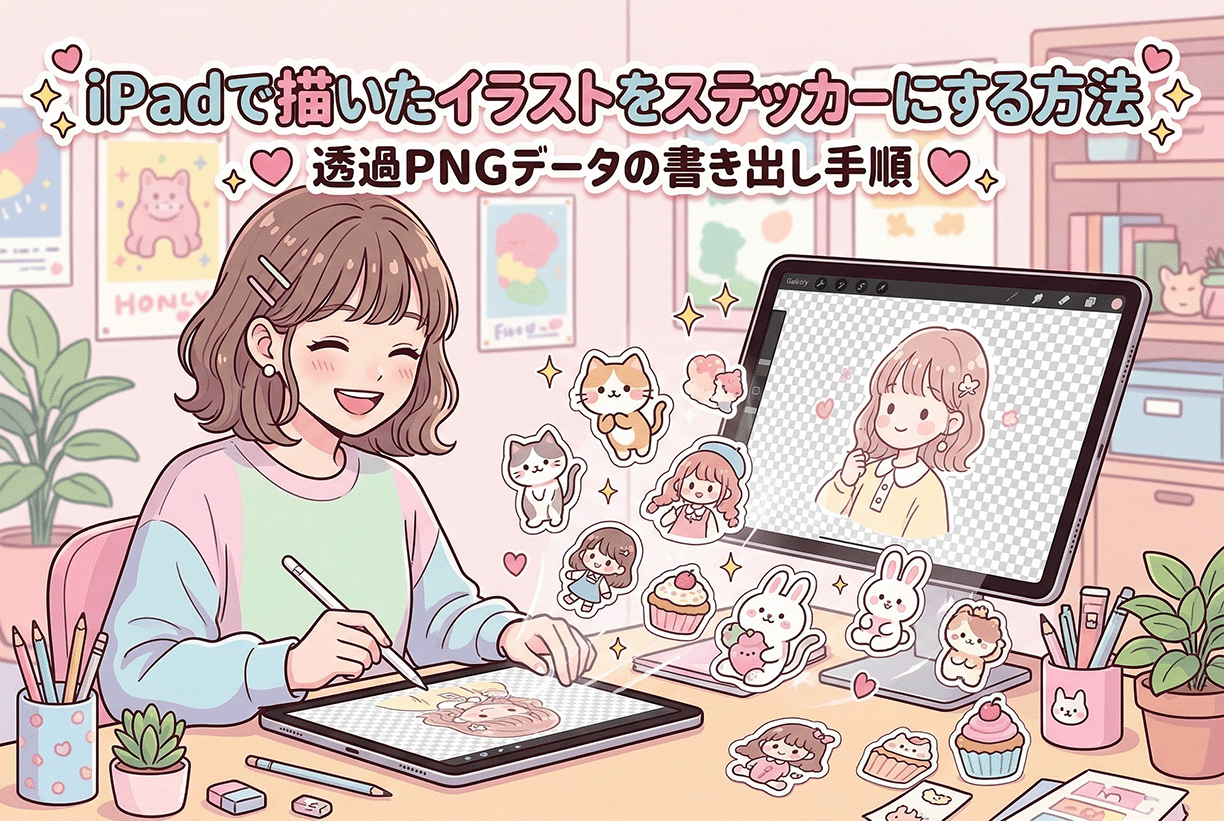
透過データ(PNG)の書き出し手順を分かりやすく解説
iPadで描いたイラストを、
オリジナルステッカーとして作りたい。
最近では、
-
Procreate
-
ibisPaint
-
Clip Studio
などのアプリを使って
iPadでイラストを制作する方が増えています。
しかし、ステッカー制作の際によくあるのが
-
透過データの作り方が分からない
-
背景が白くなってしまう
-
データの書き出し方法が分からない
というトラブルです。
この記事では、
iPadで描いたイラストをステッカーにするための透過データ作成方法を、分かりやすく解説します。
ステッカー制作には「透過PNG」が必要
変形ステッカー(ダイカットステッカー)を作る場合、
背景が透明な画像データが必要になります。
※デザインシミュレーターを使うときは特に必須です
このとき使用するのが
PNG形式(透過PNG)
です。
JPEG画像は背景が白く固定されてしまうため、
変形ステッカー制作には向いていません。
まずは
背景を透明にしたPNGデータを作る
ことが大切です。
iPadで透過データを作る基本
多くのイラストアプリでは、
次のような手順で透過データを作ることができます。
① 背景レイヤーを非表示にする
まず確認したいのが、
背景レイヤーです。
Procreateなどのアプリでは、
キャンバスの背景色が設定されています。
この背景をオフにすることで、
透明状態になります。
つまり、
背景レイヤーを非表示にする
だけで透過データの準備ができます。
② PNG形式で書き出す
次に画像を書き出します。
Procreateの場合は、
アクション → 共有 → PNG
を選択します。
PNG形式で保存することで、
透明部分が保持された状態で書き出されます。
このデータが
ステッカー制作に使える画像になります。
ステッカー用データの推奨サイズ
イラストのサイズも重要です。
印刷用データでは
解像度350dpi
が基本になります。
例えば、
6cm程度のステッカーを作る場合は
1000px以上
の画像サイズがあると安心です。
小さい画像を拡大すると
画質が粗くなるため注意しましょう。
ステッカー向けイラストのコツ
iPadイラストをステッカーにする場合、
次のポイントを意識すると仕上がりが良くなります。
線は少し太めに
印刷では画面より細く見えることがあります。
そのため、
少し太めの線
の方が安定した仕上がりになります。
余白を残す
イラストの外側に
少し余白を作ると、
ステッカーとして
見た目がまとまりやすくなります。
特に変形ステッカーの場合、
輪郭のバランスが重要です。
細かすぎるディテールを避ける
極端に細かい模様や
細すぎる線は、
小さなステッカーでは
見えにくくなることがあります。
少しシンプルに整理すると
印刷向きのデザインになります。
iPadデータでもそのまま入稿できる?
ZEAMI Goodsでは、
-
Procreate
-
iPadイラスト
-
PNGデータ
などの入稿にも対応しています。
透過PNGで書き出したデータであれば、
そのまま制作できるケースも多くあります。
もしデータ作成に不安がある場合は、
事前に確認することも可能です。
まとめ|透過PNGを作ればステッカー制作は簡単
iPadで描いたイラストを
ステッカーにする方法はとてもシンプルです。
ポイントは次の3つ。
-
背景を透明にする
-
PNG形式で書き出す
-
解像度350dpiを意識する
この基本を押さえれば、
iPadイラストでも
きれいなオリジナルステッカーを作れます。
お気に入りのイラストを、
ぜひステッカーとして形にしてみてください。