



 カートを見る
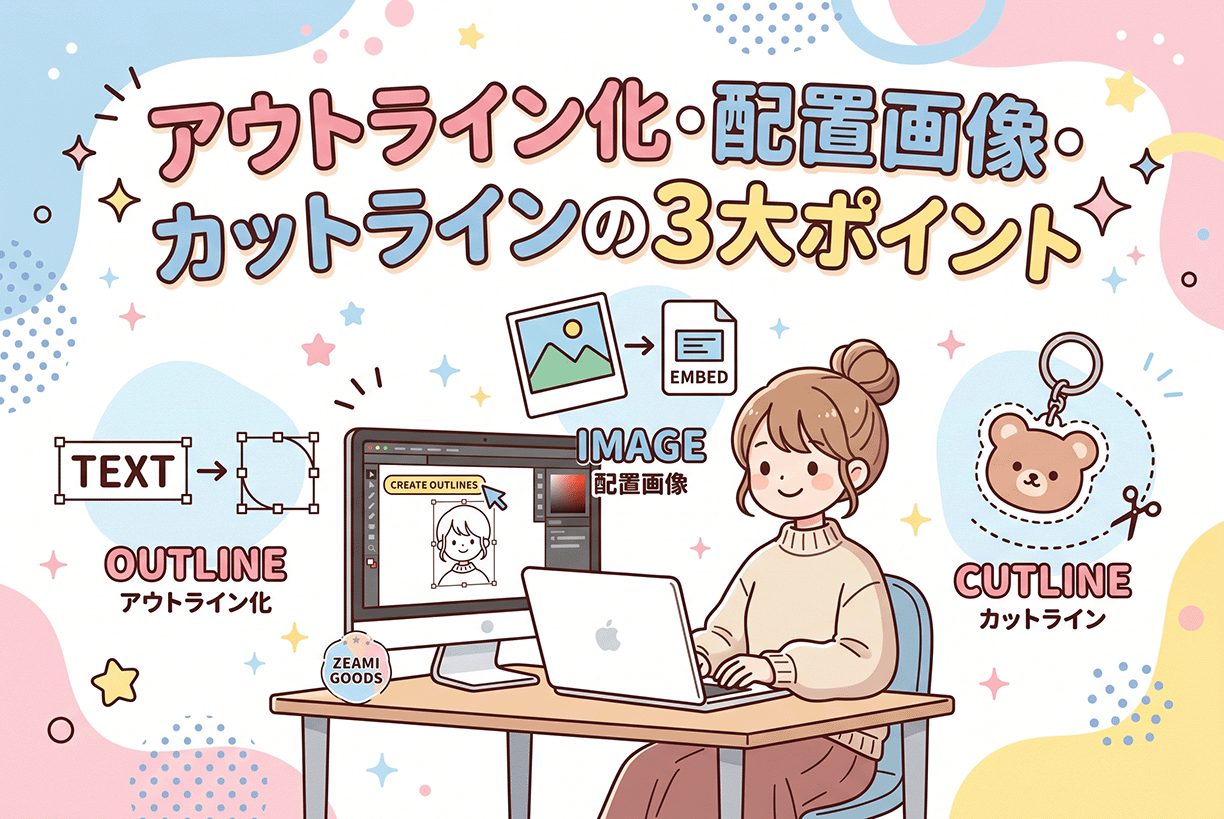
アウトライン化・配置画像・カットラインの3大ポイント
Adobe Illustratorは、印刷業界の事実上の標準ソフトです。けれど、その強力さゆえに、入稿時の落とし穴も少なくありません。文字が崩れる、画像が飛ぶ、カットラインが解釈されない――これらは「Illustratorを使えるから大丈夫」という油断が招く典型的な失敗です。
本記事では、2001年からZEAMI Goodsが累計多数のAI入稿で見てきた失敗例を踏まえ、Illustrator入稿で押さえるべき3大ポイント――アウトライン化、配置画像、カットライン――を中心に、プロの入稿作法を徹底解説します。Illustratorを「使える」ではなく「入稿に整えられる」状態へ。その一歩を、共に踏み出しましょう。
Q Illustrator入稿で最も多い失敗は?
Illustrator入稿で最も多い3つの失敗は、文字のアウトライン化忘れ、配置画像のリンク切れ、そしてカットラインの設計ミスです。
これらはすべて、Illustratorの便利機能の裏返しです。フォントを自由に使える便利さが、入稿時の崩れを生む。画像をリンク配置できる柔軟性が、入稿時の画像消失を招く。レイヤーで複数指定できる柔軟性が、カットライン解釈の食い違いを生む。便利な機能ほど、入稿時の作法が必要――これがIllustrator入稿の本質です。
大原則1:文字はすべてアウトライン化
Illustrator入稿で絶対に外せないのが、文字のアウトライン化です。
アウトライン化とは、文字を「フォントの情報を持つテキスト」から「形状情報を持つベクター図形」に変換する操作です。これにより、印刷工房のPCに該当フォントがインストールされていなくても、文字の形が崩れることなく印刷できます。
手順は簡単です。文字オブジェクトを選択し、「書式」メニューから「アウトラインを作成」を選ぶだけ。すべての文字がパス(ベクター図形)に変換されます。
注意点が一つ。アウトライン化は元に戻せません。後から文字を修正したい場合、元データ(テキスト編集可能な状態)を別ファイルで保存しておくのが、現場の知恵です。「アウトライン化前」「アウトライン化済み」の2ファイルで管理してください。
尚、「アウトライン化前」のファイルはご入稿いただく必要はございません。
大原則2:配置画像は「埋め込み」または「リンク切れ確認」
Illustratorでは、写真やイラストを「リンク配置」または「埋め込み配置」で取り込めます。リンク配置は元ファイルへの参照のみを保持し、埋め込み配置はファイル内に画像データを格納します。
入稿時には、「埋め込み配置に変更する」または「リンクファイルを一緒に送る」のどちらかを選択してください。リンク配置のままで、リンクファイルを送り忘れると、印刷工房側で画像が表示されず、印刷不可能になります。
埋め込みの方法は、「リンクパネル」で配置画像を選択し、「画像を埋め込み」を実行するだけです。ファイルサイズは大きくなりますが、リンク切れのリスクは確実にゼロになります。初制作のクリエイターには埋め込みを強く推奨します。
埋め込み画像の解像度は、原則350dpi以上。Web用に書き出した72dpiの画像を埋め込んでも、印刷で粗く出るだけです。事前に印刷用解像度で書き出した素材を使ってください。
大原則3:カットラインの設計――商品別の作法
アクキー、アクスタ、ダイカットステッカーなど、自由形状で抜く商品では、カットライン(型抜き線)の設計が極めて重要です。
カットラインの設計には、商品共通の3つの作法があります。
1.独立したレイヤーで管理:「カットライン」または「CutLine」のレイヤー名を明示。
2.ベクターのパスで描く:ラスター画像のカットラインは不可。Illustratorのペンツールで描いたパスで指定。
3.デザインの外周より少し外側:線画を切り取らないよう、外周をふんわりトレース。
線が細すぎる、線画の中を貫通している、レイヤー名が「レイヤー1」のまま――これらは現場でよく見る失敗です。缶バッジデザインガイド、ステッカーデザインガイド、アクキーデザインガイドに商品別のテンプレートを公開しています。テンプレート利用が、カットライン設計の失敗を防ぐ最短ルートです。
その他の重要な作法――トンボ・効果のラスタライズ
3大ポイント以外にも、入稿時の重要な作法があります。
トンボ(裁ち落としマーク)の配置:仕上がりサイズの4隅と中央に、断裁位置を示すマークを置きます。Illustratorの「裁ち落とし」設定で自動配置できますが、新規ファイル作成時に「裁ち落とし3mm」を指定するのが確実です。
効果のラスタライズ:ドロップシャドウ、ぼかし、光彩などの効果は、入稿前に「ラスタライズ済み」にしておくと安全です。Illustratorのバージョン差で効果の表示が変わるトラブルを予防できます。詳細はIllustratorのドロップシャドウは入稿OK?のコラムでも解説しています。
カラーモードCMYK:新規ファイル作成時にCMYKを選んでください。途中でRGBからCMYKに変換すると、色味が変わります。
これらの作法は、すべてIllustratorの「強み」を、印刷工房に正しく届けるための作法です。
入稿前チェックリスト――Illustrator版
送信前のIllustrator専用チェックです。
□ 文字はすべてアウトライン化済み
□ 配置画像は埋め込み済み(またはリンクファイル同梱)
□ カットラインは独立レイヤー、明示的なレイヤー名
□ カラーモードはCMYK
□ 裁ち落とし3mm設定済み
□ 効果はラスタライズ済み
□ 不要なオブジェクトは削除(隠しレイヤー含む)
□ ファイル名にバージョン情報
この8項目をクリアできれば、Illustrator入稿の初心者レベルは確実に卒業です。次のレベルは、「仕上がりイメージJPG」の同梱と、「3mmセーフティゾーンの厳守」。ここまで来れば、再入稿のリスクはほぼゼロになります。
まとめ――Illustratorの強さは、整えてこそ生きる
Illustratorは強力なソフトです。ベクターで拡大に強く、CMYK完全対応、複数レイヤーで複雑なデザインを管理できる。けれど、その強さは「正しく整えてこそ」発揮されます。
アウトライン化、配置画像、カットライン。この3大ポイントを徹底するだけで、Illustrator入稿の品質は確実にプロレベルに到達します。
2001年からZEAMI Goodsが見てきたのは、入稿の作法を身につけたクリエイターほど、リピート率も品質満足度も高いという事実です。あなたのIllustratorスキルを、印刷品質に直結させるための作法を、ぜひ習慣化してください。
「アウトライン化、埋め込み、カットライン」――この3つを唱えながら入稿してください。