





Procreate透過書き出し完全ガイド
カフェのテラスで、電車の中で、布団に寝転がりながら――いつでもどこでも絵が描けるiPad。Procreateで生まれたあなたの作品が、そのままステッカーやアクキーになる時代です。
けれど、iPadで描いた作品をグッズ化する手順を、迷わず説明できるクリエイターは意外と少数派です。透過書き出しの設定、解像度の確保、入稿用キャンバスの作り方――Procreateには固有の作法があり、これを知っているかどうかで仕上がりが決定的に変わります。
本記事では、2001年からZEAMI Goodsが累計多数のiPadクリエイター様の入稿を受けてきた経験を踏まえ、Procreateで作ったイラストをそのままステッカーやアクキーにする手順を、一気通貫で解説します。あなたのiPadの中の作品を、世界に届ける旅を始めましょう。
Q iPadで描いた作品はそのままグッズにできる?
iPadのProcreateやibisPaintなどのアプリで描いた作品は、適切な書き出し設定を行えば、そのままステッカー・アクキー・缶バッジなどのグッズになります。
キーとなるのは「キャンバスサイズの設定」と「透過書き出し」の2点です。この2つを最初に正しく設定すれば、iPadだけで完結する制作フローが成立します。Adobe IllustratorやPhotoshopは不要です。
近年、iPadクリエイターの入稿は確実に増えています。Procreate完結の制作フローは、もはやプロのワークフローのひとつとして定着しました。
キャンバスサイズの設定――「仕上がりの5倍」が鉄則
Procreateで新規キャンバスを作る時、最初の設定が仕上がりを決めます。
原則は「仕上がりサイズの5倍以上」の解像度。例えば6cm×6cmのステッカーを作るなら、30cm×30cm相当のキャンバスで描き始めます。これは「印刷時に縮小することで、画素の密度が上がり、印刷品質が確保される」という、ラスター画像の特性に基づくテクニックです。
Procreateの「新規キャンバス」で、サイズ単位を「cm」または「mm」に切り替え、希望サイズの5倍を入力します。同時に解像度(DPI)の項目で350以上を指定します。iPadのモデルによっては最大レイヤー数が変動するので、サイズと解像度のバランスを見ながら設定してください。
キャンバスサイズが大きすぎてレイヤー数が制限される場合は、解像度を300dpi程度に下げる、またはレイヤー結合を頻繁に行うなどで対応します。Procreateの「キャンバス情報」でレイヤー上限を事前確認しておくとスムーズです。
透過の作り方――背景レイヤーを非表示にする
Procreateで透過を作る手順は極めてシンプルです。
新規キャンバスを作ると、自動的に「背景」レイヤーが設置されます。この背景レイヤーは通常白色で、書き出し時に白背景として残ります。
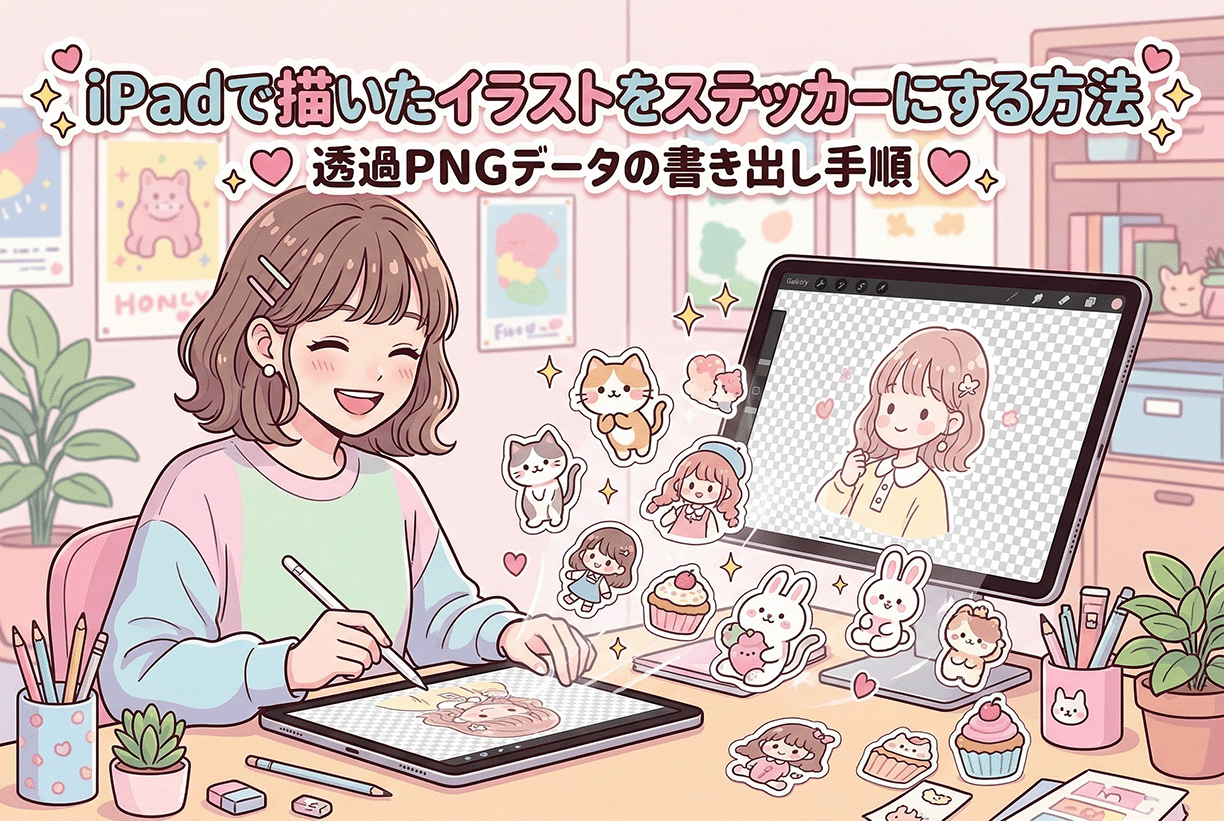
透過書き出しを行う場合、背景レイヤーの目のアイコンをタップして非表示にするだけです。これでキャンバス上にチェック柄が表示され、透過部分が認識されます。
あとは通常通り書き出します。手順は次の通り。
1:「操作」(レンチアイコン)→「共有」を開く。
2:書き出し形式から「PNG」を選択。
3:保存先を選び書き出し完了。
PNGは透過情報を保持できる形式なので、これで透過データの完成です。JPGを選ぶと白で塗りつぶされるので、絶対にPNGを選んでください。
カットライン(型抜き線)の指定
ダイカットステッカーやアクキーで自由形状に抜きたい場合、カットラインの指定が必要です。
Procreateには「カットラインレイヤー」という専用機能はありません。けれど、別レイヤーに専用色(例えば100%マゼンタ)でカットラインを描くことで対応できます。
手順は次の通り。
1:新しいレイヤーを作成し、レイヤー名を「カットライン」または「CutLine」に変更(レイヤーをタップ→「名前変更」)。
2:マゼンタ100%(R255 G0 B255)など、デザインに使っていない色を選ぶ。
3:キャラやデザインの外周より少し外側に、ペンツールでカットラインを描く。
4:入稿時にコメント欄で「マゼンタ色のレイヤーはカットライン指定です」と明記。
Illustratorのパスほど厳密ではありませんが、印刷工房側でカットライン指定として解釈してもらえます。詳細はカットライン作成セルフガイドに解説しています。
カラーモード――RGBのまま入稿してOK
ProcreateはRGB色空間で動作しています。グッズ印刷はCMYKが基本ですが、Procreateからの書き出しではRGBのまま入稿してOKです。
印刷工房側でCMYK変換を行いますが、その際に蛍光ピンク・蛍光イエロー・純シアン・純緑などは沈むことがあります。あらかじめ「画面の色より少し落ち着いた色で仕上がる」と織り込んでおくのが現実的です。
もし色再現を厳密に追求したい場合は、Procreateの「カラープロファイル」を「Display P3」ではなく標準のsRGBに設定して制作するのが安全策です。これにより、RGB→CMYK変換時の色のズレが小さくなります。
写真主体の作品で、できるだけRGBの鮮やかさを保ちたい場合は、RGB印刷対応のアート印刷・キャンバスプリントを選ぶ手もあります。
iPad完結フローの3つのコツ
iPadだけでグッズ制作を完結させるためのコツを3つ。
1.キャンバスサイズは最初に決める。後から拡大すると劣化するので、新規作成時に5倍サイズで始めるのが鉄則。
2.レイヤー名を明確にする。「線画」「カットライン」「白打ち(必要なら)」など、印刷工房が読み取れるレイヤー名にする。
3.書き出し前に拡大確認。Procreateの2本指ピンチで200%以上に拡大し、エッジのギザつきや背景の残りを目視確認。
iPadは制作の自由度が高いツールですが、入稿に向けた整え方の作法は、PCソフトと共通です。「描く時の自由」と「入稿時の規律」を両立させたクリエイターが、iPad完結フローの真価を引き出します。
まとめ――あなたの指先から、世界に届くステッカー
iPadのProcreateで描いた作品は、適切な手順を踏めば、そのままステッカー・アクキー・缶バッジになります。
キャンバスは5倍サイズ、解像度350dpi以上、背景レイヤーを非表示にしてPNG書き出し、カットラインは別レイヤーに専用色で指定。たったこれだけのルールで、iPad完結のグッズ制作が実現します。
カフェで描いた一枚が、即売会で誰かの手に渡る。布団の中で描いた推しが、ファンの鞄で揺れる。iPadは、その距離を限りなく縮めた革命的な道具です。2001年からZEAMI Goodsが大切にしてきた「1個から制作可能」の精神は、いまiPadクリエイターの皆さんに、最も力強く活かされる時代に入っています。
👉 iPadだけで、あなたの作品を世界に届ける時代です。まず1枚、試作から始めてみてください。
関連する記事
「背景透過データの作り方|PNG・PSD・AIそれぞれの透過手順とNG例」
「カットライン作成セルフガイド|Illustrator不要・スマホでも指定できる方法」
「オリジナルステッカーの作り方|入稿から印刷の仕組みまで印刷会社が完全ガイド」
「PNG・JPEG・AI入稿の違い完全比較|あなたのファイル形式が印刷品質を変える」
「解像度350dpiの本当の意味|「仕上がりサイズの5倍で作る」が必要な理由」
「オリジナルグッズの作り方完全ガイド|1個から始められる制作手順と費用相場」