








デザイン方法

プロからアマチュア、初めての方もご安心ください。

当店は一般の方からプロの絵描き様、企業様まで幅広くご利用いただいております。
Adobe IllustratorやPhotoshopの完成データでのご入稿はもちろん、ブラウザでデザインして入稿できるシミュレーター、写真・画像を渡すだけでスタッフがデザインする「お任せ」にも対応。初めての方でも安心してお作りいただけます。

グッズ製作のながれデザインデータ作りが初めてでも大丈夫です

  1. STEP 1
    作り方を選ぶ

    下の3つの「データ入稿方法」から自分に合うものを選びます。データ作りが不安な方はお任せでOK。

  2. STEP 2
    デザインを準備する

    テンプレートやお手持ちの画像でデザインを用意。おまかせの場合は写真やイメージ画像を用意するだけです。

  3. STEP 3
    注文するときに入稿

    商品ページからご注文に進み、注文の途中でデータをアップロードします。

※ご注文後にマイページから入稿・再入稿することもできます。

データ入稿方法は3つご注文画面の「データ入稿方法」で選ぶ項目と同じです

はじめての方におすすめ

デザインデータを作るのが不安な方に

写真・画像を渡してお任せ

jpg・png画像をアップロードしていただくだけで、その画像を元に当店スタッフがデザインします。デザインの知識やソフトは不要です。

※Canva・Procreate・ibisPaintなどのアプリで作成したデザインも、png・jpg・psd画像で書き出してお送りいただけばOKです。

※デザイン費はアイテムにより異なります(ご注文画面に表示されます)。

デザインソフトでデータを作れる方に

完成データ

Illustrator / Photoshop / CLIP STUDIO などで作成した、そのまま印刷できるデータをアップローダーで入稿します。アップロードされたデータをそのまま印刷します。無料テンプレートをご用意しています。

ブラウザ上で自分でデザインしたい方に

ブラウザでデザインして入稿

デザインシミュレーターが開き、png画像をアップロードしてご自身でデザイン作業をしていただきます。ソフトのインストールは不要です。

※ご利用いただけないアイテムもあります。

※デザイン費(データ作成費)の有無・金額や、選べる入稿方法はアイテムにより異なります。ご注文画面の「データ入稿方法」でご確認いただけます。

はじめてでも安心。よく出てくる用語をやさしく解説
塗り足し(ぬりたし)
仕上がりサイズより1mmほど外側まで背景色や柄を伸ばしておくこと。断裁が少しずれても、フチに白い線が出るのを防げます。
カットライン
ステッカーを切り抜く輪郭線のこと。複雑すぎる形は破れの原因になるため、当店で微調整することがあります。
CMYK と RGB
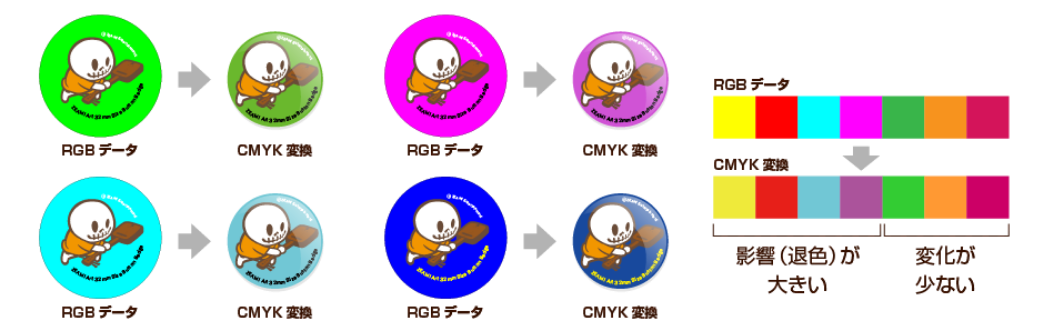
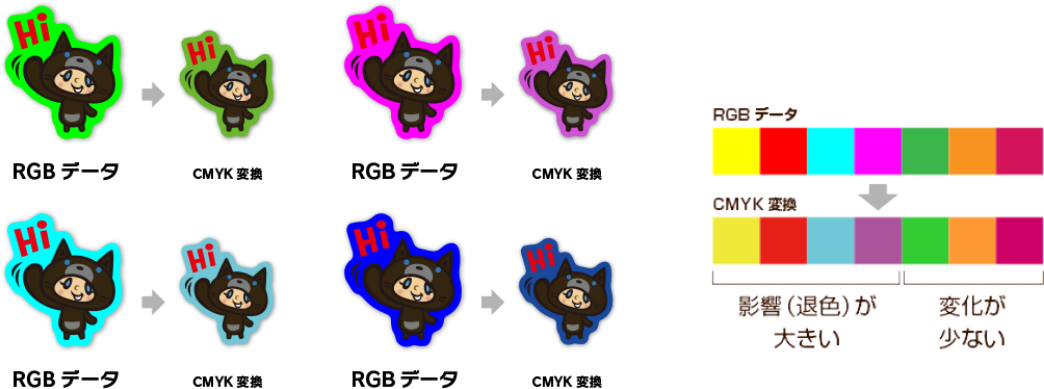
印刷はCMYK(4色のインク)、スマホやPCの画面はRGB(光の3色)で色を表現します。RGBの画像は印刷時にCMYKへ変換するため、蛍光色のような鮮やかな色は少し落ち着いた色味になります。
アウトライン化
Illustratorで文字を図形データに変換すること。変換していないと、別のフォントに置き換わってしまうことがあります。
解像度(350dpi)
画像のきめ細かさのこと。印刷では350dpi以上を推奨しています。低い画像はぼやけて印刷される場合があります。
リッチブラック
黒(K100%)に他のインクを少し混ぜて、より深い黒に見せる手法。広い黒ベタ面をきれいに仕上げたいときに使います。

作り方別・データ作成ガイド

タブを選ぶと、それぞれの作り方の詳しい説明に切り替わります。

全商品共通の入稿ルール

  • データ容量: 入稿ファイルは1ファイル300MB・合計480MBまで。超える場合はギガファイル便などファイル転送サービスのURLを、ご注文時の備考欄にご記入ください。
  • 著作権・肖像権: 他の方が権利を持つイラスト・写真・ロゴ・キャラクターなどは、権利者の許可なく使用できません。ご自身で権利をお持ちのデザイン、または許可を得たデザインでご入稿ください。
  • 入稿後の流れ: 入稿されたデータは当店スタッフが確認し、不備や気になる点があればメールでご連絡します。問題がなければそのまま製作へ進みますので、ご安心ください。

入稿可能なデータ形式

◯ Adobe Illustrator ai形式(全バージョン対応)

◯ カラーモード:RGB、CMYK(RGBの場合色合いによっては再現不可のものがございます。予めご了承ください。)

◯ ファイル保存名/フォルダ保存名:半角英数のみ

◯ 画像はリンク配置を行い、必ず全リンク画像データを添えたフォルダを圧縮してご入稿ください
テンプレートをダウンロード テンプレートをダウンロード

データの作成方法

1

デザインサイズ

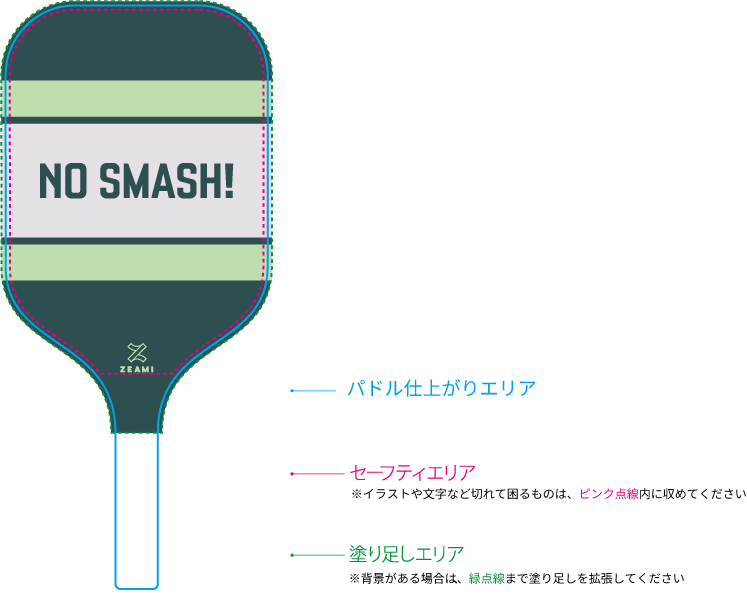
◯ 各サイズ、範囲内自由なサイズで制作してください。

◯ テンプレートは縦横自由にご使用いただけます。

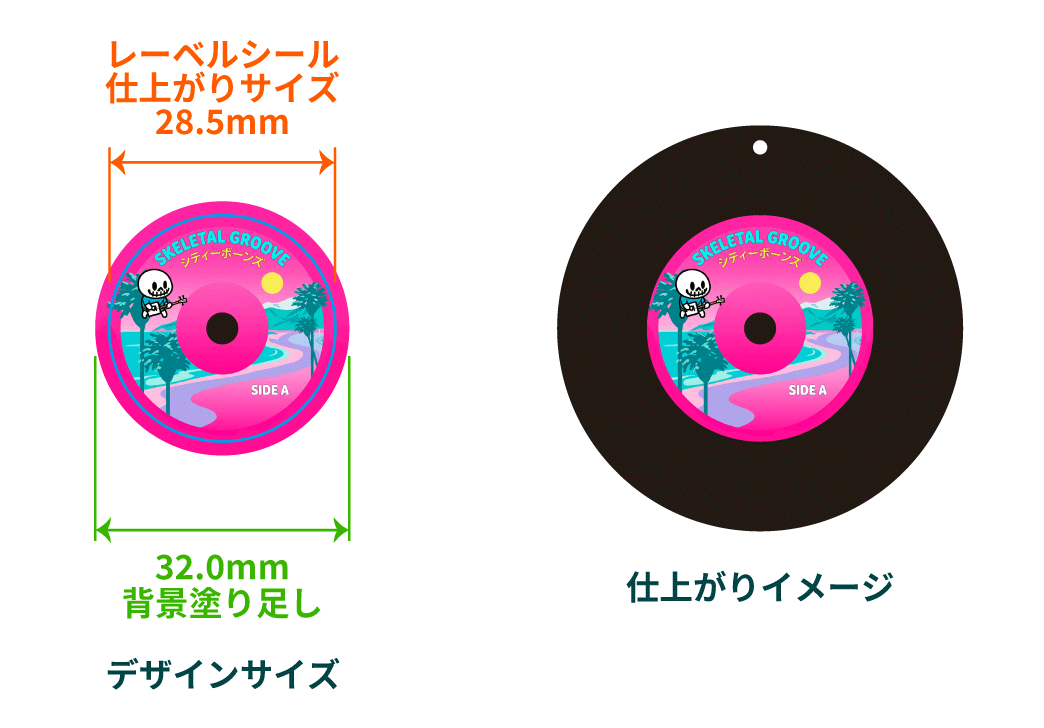
◯ 最大3mmの裁断ズレが発生することがありますので3mmの背景塗り足しを設けてください。

2

カラーモードについて

sRGBカラーを90%以上カバーする高性能印刷機を用いておりますが、完全再現は致しかねます。下記のようなビビッドなRGB色は色味が大きく変化したように感じる場合がございます。ご了承ください。
※特色対応不可

入稿可能なデータ形式

◯ Adobe Illustrator ai形式(全バージョン対応)

◯ カラーモード:RGB、CMYK(RGBの場合色合いによっては再現不可のものがございます。予めご了承ください。)

◯ ファイル保存名/フォルダ保存名:半角英数のみ

◯ 画像はリンク配置を行い、必ず全リンク画像データを添えたフォルダを圧縮してご入稿ください
テンプレートをダウンロード テンプレートをダウンロード

データの作成方法

1

デザインサイズ

◯ テンプレートファイルを用いて規格サイズ通り実寸で制作してください。

◯ テンプレートは縦横自由にご使用いただけます。

◯ まきしろ部分はキャンバスの側面や裏部分に該当し、表面に露出致しますので背景色にてデザインを行ってください。

3

カラーモードについて

◯ sRGBカラーを90%以上カバーする高性能12色印刷機を用いておりますが、完全再現は致しかねます。下記のようなビビッドなRGB色は色味が大きく変化したように感じる場合がございます。ご了承ください。 ラーモードRGBのファイルは印刷時にCMYK形式に変換させていただきます。
※特色対応不可

入稿可能なデータ形式

◯ Adobe Illustrator ai形式(全バージョン対応)

◯ カラーモード:RGB、CMYK(RGBの場合色合いによっては再現不可のものがございます。予めご了承ください。)

◯ ファイル保存名/フォルダ保存名:半角英数のみ

◯ 画像はリンク配置を行い、必ず全リンク画像データを添えたフォルダを圧縮してご入稿ください

テンプレートをダウンロード テンプレートをダウンロード

データの作成方法

1

デザインサイズ

◯ テンプレートファイルを用いて規格以内の実寸で制作してください。

◯ テンプレートは縦横自由にご使用いただけますがパッケージは縦長固定です。

◯ データ内にカットラインをご指定いただけますが、弊社にて製作に問題ないカットラインに調整させていただきますので、あくまでも目安程度にお考えください。

◯ 片面印刷のみ対応しております。

2

カットラインについて

◯ 位置指定がある場合は、イラストの周囲に最低でも2mmの余白を設けてください。特にご希望がない場合、カットラインの作成は弊社で行います。

◯ 安全上・品質上の理由により、鋭利に飛び出す加工や鋭利に内側にえぐる加工はできません。

3

カラーモードについて

◯ カラーモードRGBのファイルは印刷時にCMYK形式に変換させていただきます。

◯ CMYKはRGBに比べ表現できる色の幅が狭いため、データによっては色味が大きく変化したように感じる場合があります。
※特色対応不可

4

白色印刷について

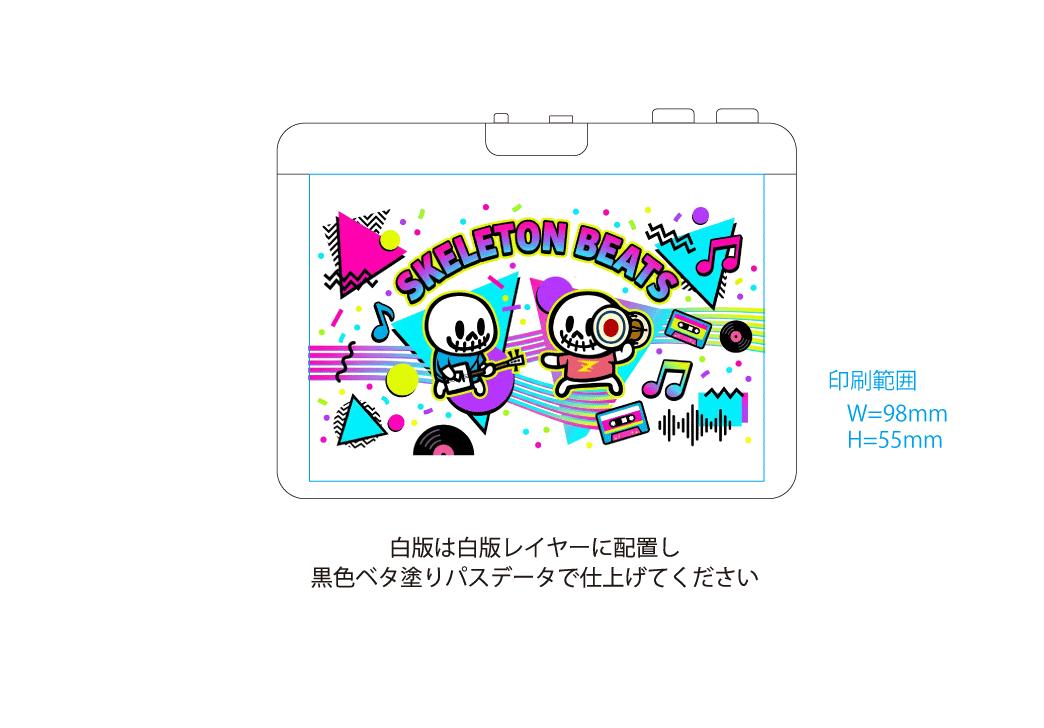
◯ Illustratorのパスデータで作成を行ってください。

◯ はみ出し防止のため、デザインに対して、0.1mmほど内側に小さく作成してください。

◯ ベタ面で色をK=100%にして作成し、デザインとはレイヤーをわけてください。

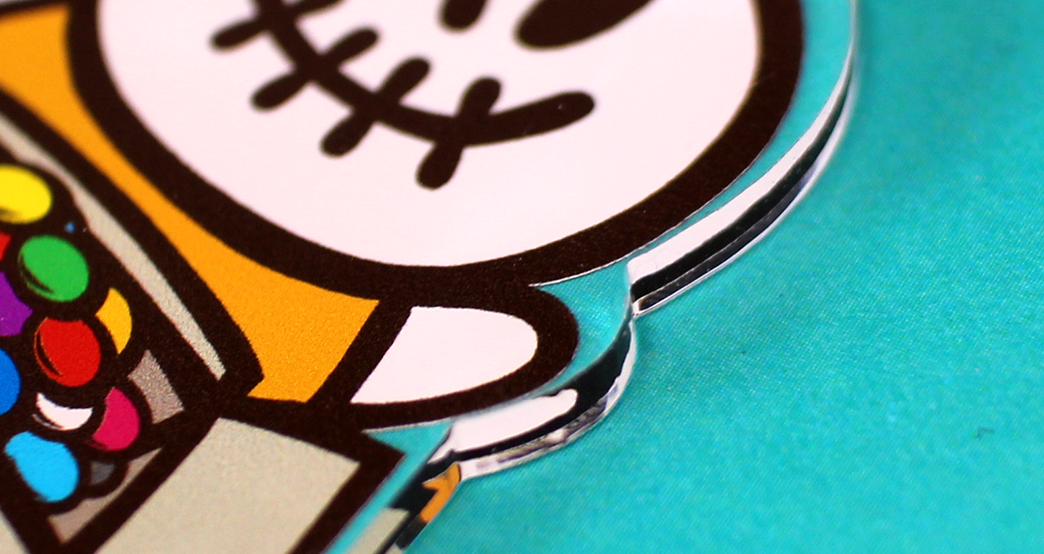
  • ◯ 透明アクリルにCMYKフルカラー印刷を行った場合、薄色は光が透過し見えづらくなります。そこでCMYKフルカラー印刷の下に白色印刷を行うことで発色の視認性を高めることが可能です。部分的にあえて白色印刷を行わないことで、きらびやかさを表現することもできます。

5

レイヤーの構造について

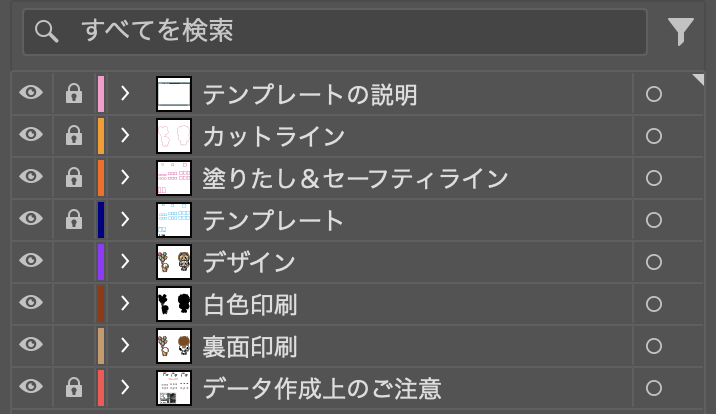
カットライン・デザイン・白色印刷・(オプションにて両面印刷をセレクトした場合)のデータは、必ずレイヤーを分けて入稿してください。

入稿可能なデータ形式

◯ Adobe Illustrator ai形式(全バージョン対応)

◯ カラーモード:RGB、CMYK(RGBの場合色合いによっては再現不可のものがございます。予めご了承ください。)

◯ ファイル保存名/フォルダ保存名:半角英数のみ

◯ 画像はリンク配置を行い、必ず全リンク画像データを添えたフォルダを圧縮してご入稿ください

テンプレートをダウンロード テンプレートをダウンロード

データの作成方法

1

デザインサイズ

◯ テンプレートファイルを用いて規格サイズ通り実寸で制作してください。

◯ テンプレートは縦横自由にご使用いただけます。

◯ 最大1mmの裁断ズレが発生することがありますので1mmの背景塗り足しを設けてください。

◯ デザインは両面/片面どちらでも結構です。

2

カラーモードについて

◯ sRGBカラーを90%以上カバーする高性能12色印刷機を用いておりますが、完全再現は致しかねます。下記のようなビビッドなRGB色は色味が大きく変化したように感じる場合がございます。ご了承ください。 ラーモードRGBのファイルは印刷時にCMYK形式に変換させていただきます。
※特色対応不可

3

リッチブラック推奨

デザイン中の黒色箇所はリッチブラックをご使用ください。

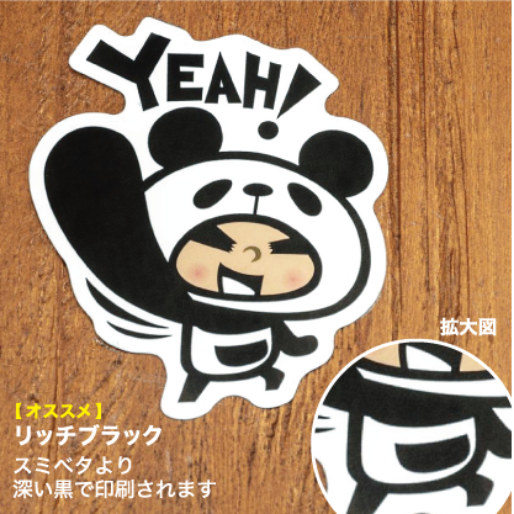
  • リッチブラック(推奨:C50% M50% Y50% K100%):スミベタより深い黒で印刷されます。【 オススメ 】

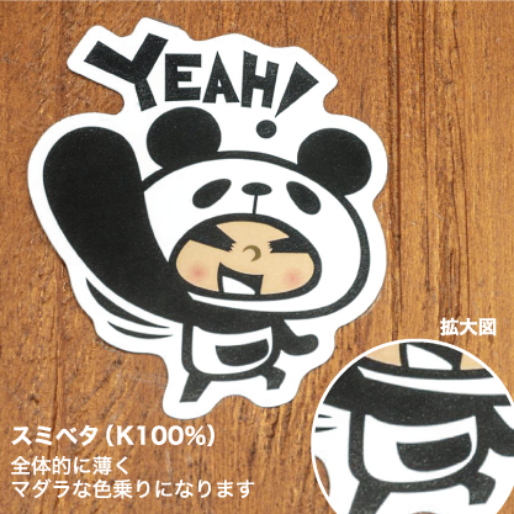
  • スミベタ(K100%):ブラックのみで黒を印刷。全体的に薄い色乗りになります。

  • 4色ベタ(C100% M100% Y100% K100%):使用量が多すぎにじみやかすれなどが発生する為、使用不可です。

入稿可能なデータ形式

◯ Adobe Illustrator ai形式(全バージョン対応)

◯ カラーモード:RGB、CMYK(RGBの場合色合いによっては再現不可のものがございます。予めご了承ください。)

◯ ファイル保存名/フォルダ保存名:半角英数のみ

◯ 画像はリンク配置を行い、必ず全リンク画像データを添えたフォルダを圧縮してご入稿ください

テンプレートをダウンロード テンプレートをダウンロード

データの作成方法

1

デザインサイズ

◯ 範囲内で自由に制作してください。

◯ データは必ず実寸大で制作してください。

◯ テンプレートは縦横自由にご使用いただけます。

◯ データ内にカットラインをご指定いただけますが、弊社にて製作に問題ないカットラインに調整させていただきますので、あくまでも目安程度にお考えください。

◯ 最小カットラインサイズは縦横1cmまで基本的に可能です。形状が複雑すぎるデータは破れや折れの原因となるため、対応致しかねる場合もございます。

2

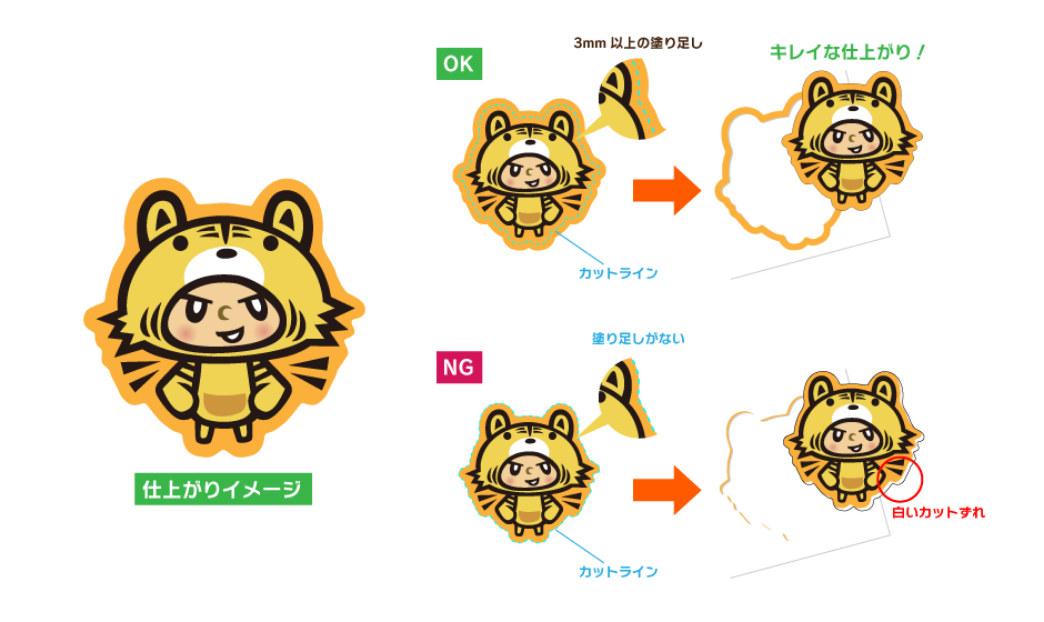
塗り足しの注意!

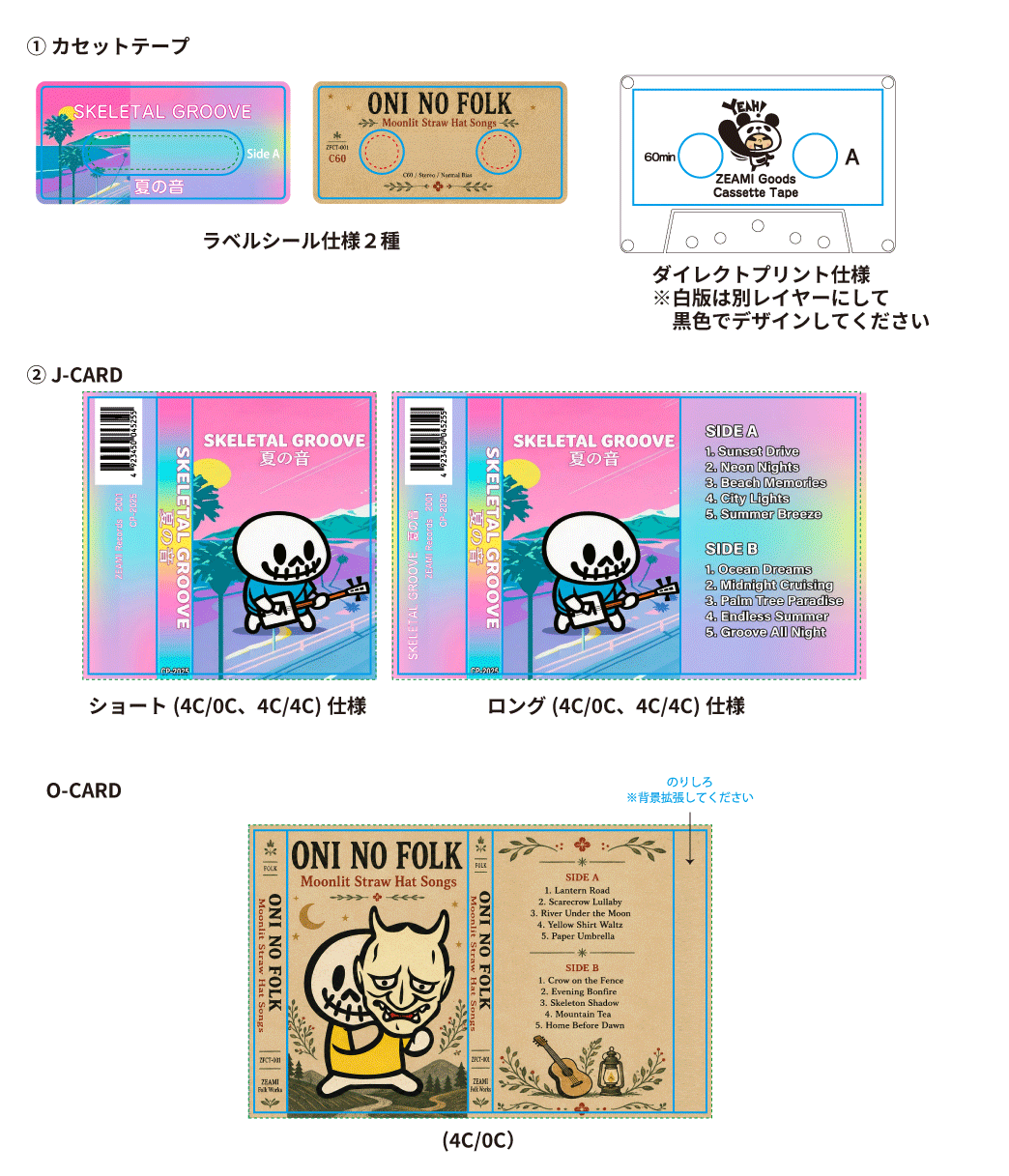
色ふちのあるデザインは必ず下図のように塗り足しを作成してください。

3

カラーモードについて

◯ sRGBカラーを90%以上カバーする高性能12色印刷機を用いておりますが、完全再現は致しかねます。下記のようなビビッドなRGB色は色味が大きく変化したように感じる場合がございます。ご了承ください。 ラーモードRGBのファイルは印刷時にCMYK形式に変換させていただきます。
※特色対応不可

4

リッチブラック推奨

デザイン中の黒色箇所はリッチブラックをご使用ください。

  • リッチブラック(推奨:C50% M50% Y50% K100%):スミベタより深い黒で印刷されます。【 オススメ 】

  • スミベタ(K100%):ブラックのみで黒を印刷。全体的に薄い色乗りになります。

  • 4色ベタ(C100% M100% Y100% K100%):使用量が多すぎにじみやかすれなどが発生する為、使用不可です。

5

裏面デザイン

デザイン方法

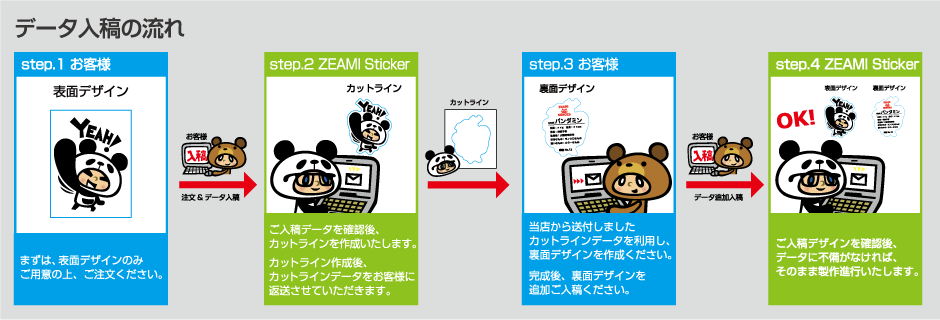
表面デザインデータご入稿後、当店にてカットラインを作成させていただきます。

当店にて作成いたしましたカットラインデータを利用し、裏面デザインを作成ください。

※通常より確認事項が増えますため、納期に余裕を持ってご入稿ください。

入稿可能なデータ形式

◯ Adobe Illustrator ai形式(全バージョン対応)

◯ カラーモード:RGB、CMYK(RGBの場合色合いによっては再現不可のものがございます。予めご了承ください。)

◯ ファイル保存名/フォルダ保存名:半角英数のみ

◯ 画像はリンク配置を行い、必ず全リンク画像データを添えたフォルダを圧縮してご入稿ください

テンプレートをダウンロード テンプレートをダウンロード

データの作成方法

1

デザインサイズ

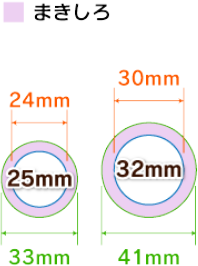
各缶バッジサイズ、下記実寸で制作してください。
まきしろ部分は缶バッジの側面や裏部分に該当し、表面に露出致しますので背景色にてデザインを行ってください。

2

カラーモードについて

高性能8色印刷機を用いておりますが、完全再現は致しかねます。下記のようなビビッドなRGB色は色味が大きく変化したように感じる場合がございます。ご了承ください。
※特色対応不可

入稿可能なデータ形式

◯ Adobe Illustrator ai形式(全バージョン対応)

◯ カラーモード:RGB、CMYK(RGBの場合色合いによっては再現不可のものがございます。予めご了承ください。)

◯ ファイル保存名/フォルダ保存名:半角英数のみ

◯ 画像はリンク配置を行い、必ず全リンク画像データを添えたフォルダを圧縮してご入稿ください

テンプレートをダウンロード テンプレートをダウンロード

データの作成方法

1

デザインサイズ

◯ テンプレートファイルを用いて規格サイズ通り実寸で制作してください。

◯ データは必ず実寸大で制作してください。

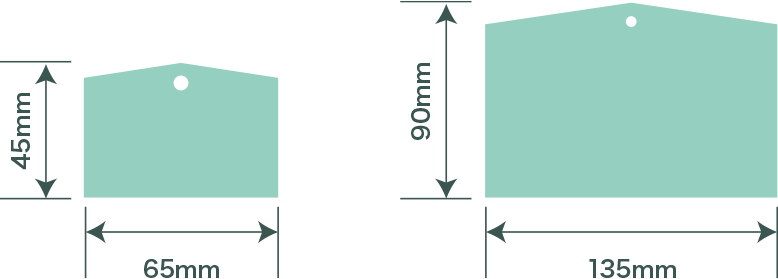
◯ 2mmの背景塗り足しを設けてください。。

2

カラーモードについて

◯ カラーモードRGBのファイルは印刷時にCMYK形式に変換させていただきます。

◯ CMYKはRGBに比べ表現できる色の幅が狭いため、データによっては色味が大きく変化したように感じる場合があります
※特色対応不可

3

白色印刷について

基本的に全面に白色印刷を施した上にカラー印刷を行います。
もし白色印刷を部分的に行いたい場合は、以下のとおり白版を作成してください。

Illustratorのパスデータで作成してください。
はみ出し防止のため、デザインに対して、0.1mmほど内側に小さく作成してください。
ベタ面で色をK=100%にして作成し、デザインとはレイヤーをわけてください。

絵馬にCMYKフルカラー印刷を行った場合、薄色は透過し見えづらくなります。部分的にあえて白色印刷を行わないことで、木目の透け感を表現することもできます。

入稿可能なデータ形式

◯ Adobe Illustrator ai形式(全バージョン対応)

◯ カラーモード:RGB、CMYK(RGBの場合色合いによっては再現不可のものがございます。予めご了承ください。)

◯ ファイル保存名/フォルダ保存名:半角英数のみ

◯ 画像はリンク配置を行い、必ず全リンク画像データを添えたフォルダを圧縮してご入稿ください

テンプレートをダウンロード テンプレートをダウンロード

データの作成方法

1

デザインサイズ

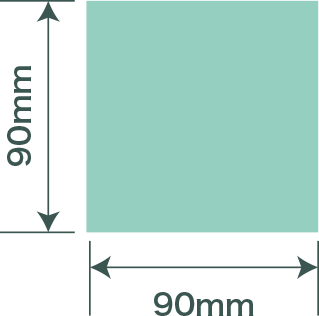
◯ テンプレートファイルを用いて規格サイズ通り実寸で制作してください。

◯ データは必ず実寸大で制作してください。

◯ 2mmの背景塗り足しを設けてください。

◯ 片面印刷のみ対応しております。

2

カラーモードについて

◯ カラーモードRGBのファイルは印刷時にCMYK形式に変換させていただきます。

◯ CMYKはRGBに比べ表現できる色の幅が狭いため、データによっては色味が大きく変化したように感じる場合があります
※特色対応不可

3

白色印刷について

基本的に全面に白色印刷を施した上にカラー印刷を行います。
もし白色印刷を部分的に行いたい場合は、以下のとおり白版を作成してください。

Illustratorのパスデータで作成してください。
はみ出し防止のため、デザインに対して、0.1mmほど内側に小さく作成してください。
ベタ面で色をK=100%にして作成し、デザインとはレイヤーをわけてください。

絵馬にCMYKフルカラー印刷を行った場合、薄色は透過し見えづらくなります。部分的にあえて白色印刷を行わないことで、木目の透け感を表現することもできます。

入稿可能なデータ形式

◯ Adobe Illustrator ai形式(全バージョン対応)

◯ カラーモード:RGB、CMYK(RGBの場合色合いによっては再現不可のものがございます。予めご了承ください。)

◯ ファイル保存名/フォルダ保存名:半角英数のみ

◯ 画像はリンク配置を行い、必ず全リンク画像データを添えたフォルダを圧縮してご入稿ください

テンプレートをダウンロード テンプレートをダウンロード

データの作成方法

1

デザインサイズ

◯ テンプレートファイルを用いて規格サイズ通り実寸で制作してください。

◯ テンプレートは縦横自由にご使用いただけます。

◯ まきしろ部分はキャンバスの側面や裏部分に該当し、表面に露出致しますので背景色にてデザインを行ってください。

2

カラーモードについて

◯ カラーモードRGBのファイルは印刷時にCMYK形式に変換させていただきます。

◯ CMYKはRGBに比べ表現できる色の幅が狭いため、データによっては色味が大きく変化したように感じる場合があります
※特色対応不可

3

白色印刷について

基本的に全面に白色印刷を施した上にカラー印刷を行います。
もし白色印刷を部分的に行いたい場合は、以下のとおり白版を作成してください。

Illustratorのパスデータで作成してください。
はみ出し防止のため、デザインに対して、0.1mmほど内側に小さく作成してください。
ベタ面で色をK=100%にして作成し、デザインとはレイヤーをわけてください。

絵馬にCMYKフルカラー印刷を行った場合、薄色は透過し見えづらくなります。部分的にあえて白色印刷を行わないことで、木目の透け感を表現することもできます。

入稿可能なデータ形式

◯ Adobe Illustrator ai形式(全バージョン対応)

◯ カラーモード:RGB、CMYK(RGBの場合色合いによっては再現不可のものがございます。予めご了承ください。)

◯ ファイル保存名/フォルダ保存名:半角英数のみ

◯ 画像はリンク配置を行い、必ず全リンク画像データを添えたフォルダを圧縮してご入稿ください

テンプレートをダウンロード テンプレートをダウンロード

データの作成方法

1

デザインサイズ

◯ テンプレートファイルを用いて規格サイズ通り実寸で制作してください。

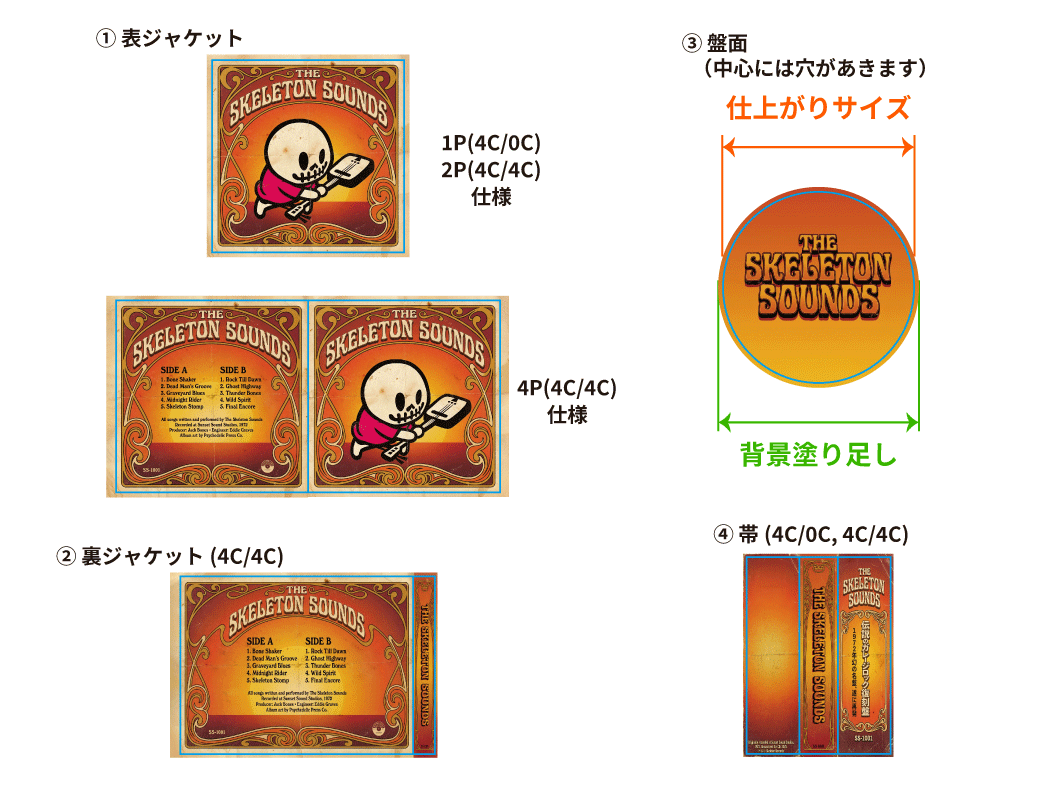
◯ ジャケットは1P、2P、4Pからお選びいただけます。

◯ ディスク面の印刷はあり/無しお選びいただけます

◯ 帯はあり/無し、ありの場合はサイズをお選びいただけます。

2

塗り足しの注意!

色ふちのあるデザインは必ず下図のように塗り足しを作成してください。

3

カラーモードについて

◯ カラーモードRGBのファイルは印刷時にCMYK形式に変換させていただきます。

◯ CMYKはRGBに比べ表現できる色の幅が狭いため、データによっては色味が大きく変化したように感じる場合があります。
※特色対応不可

4

リッチブラック推奨

デザイン中の黒色箇所はリッチブラックをご使用ください。

  • リッチブラック(推奨:C50% M50% Y50% K100%):スミベタより深い黒で印刷されます。【 オススメ 】

  • スミベタ(K100%):ブラックのみで黒を印刷。全体的に薄い色乗りになります。

  • 4色ベタ(C100% M100% Y100% K100%):使用量が多すぎにじみやかすれなどが発生する為、使用不可です。

入稿可能なデータ形式

◯ Adobe Illustrator ai形式(全バージョン対応)

◯ カラーモード:RGB、CMYK(RGBの場合色合いによっては再現不可のものがございます。予めご了承ください。)

◯ ファイル保存名/フォルダ保存名:半角英数のみ

◯ 画像はリンク配置を行い、必ず全リンク画像データを添えたフォルダを圧縮してご入稿ください

テンプレートをダウンロード テンプレートをダウンロード

データの作成方法

1

デザインサイズ

◯ テンプレートファイルを用いて規格サイズ通り実寸で制作してください。

◯ 表面と裏面の2種をご入稿ください。1種の場合は両面同デザインを貼付させていただきます。

2

塗り足しの注意!

色ふちのあるデザインは必ず下図のように塗り足しを作成してください。

3

カラーモードについて

◯ カラーモードRGBのファイルは印刷時にCMYK形式に変換させていただきます。

◯ CMYKはRGBに比べ表現できる色の幅が狭いため、データによっては色味が大きく変化したように感じる場合があります。
※特色対応不可

4

リッチブラック推奨

デザイン中の黒色箇所はリッチブラックをご使用ください。

  • リッチブラック(推奨:C50% M50% Y50% K100%):スミベタより深い黒で印刷されます。【 オススメ 】

  • スミベタ(K100%):ブラックのみで黒を印刷。全体的に薄い色乗りになります。

  • 4色ベタ(C100% M100% Y100% K100%):使用量が多すぎにじみやかすれなどが発生する為、使用不可です。

入稿可能なデータ形式

◯ Adobe Illustrator ai形式(全バージョン対応)

◯ カラーモード:RGB、CMYK(RGBの場合色合いによっては再現不可のものがございます。予めご了承ください。)

◯ ファイル保存名/フォルダ保存名:半角英数のみ

◯ 画像はリンク配置を行い、必ず全リンク画像データを添えたフォルダを圧縮してご入稿ください

テンプレートをダウンロード テンプレートをダウンロード

データの作成方法

1

デザインサイズ

◯ テンプレートファイルを用いて規格サイズ通り実寸で制作してください。

◯ 表面と裏面の2種をご入稿ください。1種の場合は両面同デザインを貼付させていただきます。

2

塗り足しの注意!

色ふちのあるデザインは必ず下図のように塗り足しを作成してください。

3

カラーモードについて

◯ カラーモードRGBのファイルは印刷時にCMYK形式に変換させていただきます。

◯ CMYKはRGBに比べ表現できる色の幅が狭いため、データによっては色味が大きく変化したように感じる場合があります。
※特色対応不可

4

リッチブラック推奨

デザイン中の黒色箇所はリッチブラックをご使用ください。

  • リッチブラック(推奨:C50% M50% Y50% K100%):スミベタより深い黒で印刷されます。【 オススメ 】

  • スミベタ(K100%):ブラックのみで黒を印刷。全体的に薄い色乗りになります。

  • 4色ベタ(C100% M100% Y100% K100%):使用量が多すぎにじみやかすれなどが発生する為、使用不可です。

入稿可能なデータ形式

◯ Adobe Illustrator ai形式(全バージョン対応)

◯ カラーモード:RGB、CMYK(RGBの場合色合いによっては再現不可のものがございます。予めご了承ください。)

◯ ファイル保存名/フォルダ保存名:半角英数のみ

◯ 画像はリンク配置を行い、必ず全リンク画像データを添えたフォルダを圧縮してご入稿ください

テンプレートをダウンロード テンプレートをダウンロード

データの作成方法

1

デザインサイズ

◯ テンプレートファイルを用いて規格サイズ通り実寸で制作してください。

◯ 表面と裏面の2種をご入稿ください。1種の場合は両面同デザインを貼付させていただきます。

2

塗り足しの注意!

色ふちのあるデザインは必ず下図のように塗り足しを作成してください。

3

カラーモードについて

◯ カラーモードRGBのファイルは印刷時にCMYK形式に変換させていただきます。

◯ CMYKはRGBに比べ表現できる色の幅が狭いため、データによっては色味が大きく変化したように感じる場合があります。
※特色対応不可

4

リッチブラック推奨

デザイン中の黒色箇所はリッチブラックをご使用ください。

  • リッチブラック(推奨:C50% M50% Y50% K100%):スミベタより深い黒で印刷されます。【 オススメ 】

  • スミベタ(K100%):ブラックのみで黒を印刷。全体的に薄い色乗りになります。

  • 4色ベタ(C100% M100% Y100% K100%):使用量が多すぎにじみやかすれなどが発生する為、使用不可です。

入稿可能なデータ形式

◯ Adobe Photoshop psd形式(全バージョン対応)

◯ 推奨解像度:350dpi

◯ カラーモード:CMYK

◯ ファイル保存名/フォルダ保存名:半角英数のみ

テンプレートをダウンロード テンプレートをダウンロード

データの作成方法

1

デザインサイズ

◯ 各サイズ、範囲内自由なサイズで制作してください。

◯ テンプレートは縦横自由にご使用いただけます。

◯ 最大3mmの裁断ズレが発生することがありますので3mmの背景塗り足しを設けてください。

2

カラーモードについて

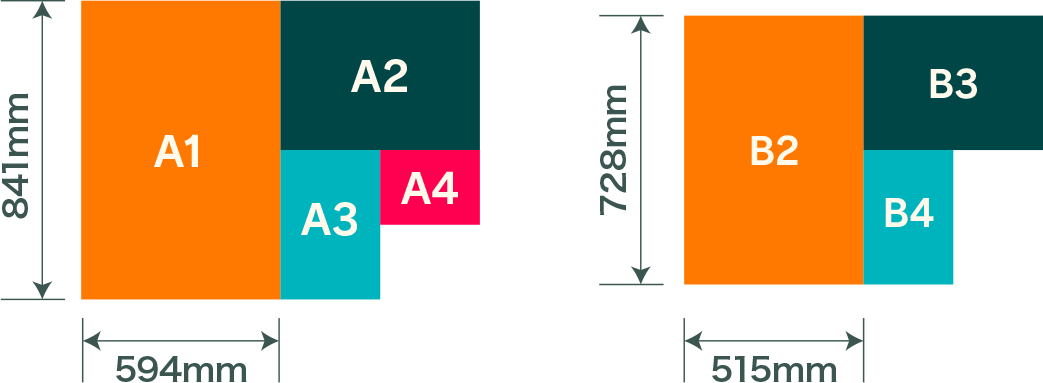
sRGBカラーを90%以上カバーする高性能印刷機を用いておりますが、完全再現は致しかねます。下記のようなビビッドなRGB色は色味が大きく変化したように感じる場合がございます。ご了承ください。
※特色対応不可
入稿可能なデータ形式

◯ Adobe Photoshop psd形式(全バージョン対応)

◯ 推奨解像度:350dpi

◯ カラーモード:CMYK

◯ ファイル保存名/フォルダ保存名:半角英数のみ

テンプレートをダウンロード テンプレートをダウンロード

データの作成方法

1

デザインサイズ

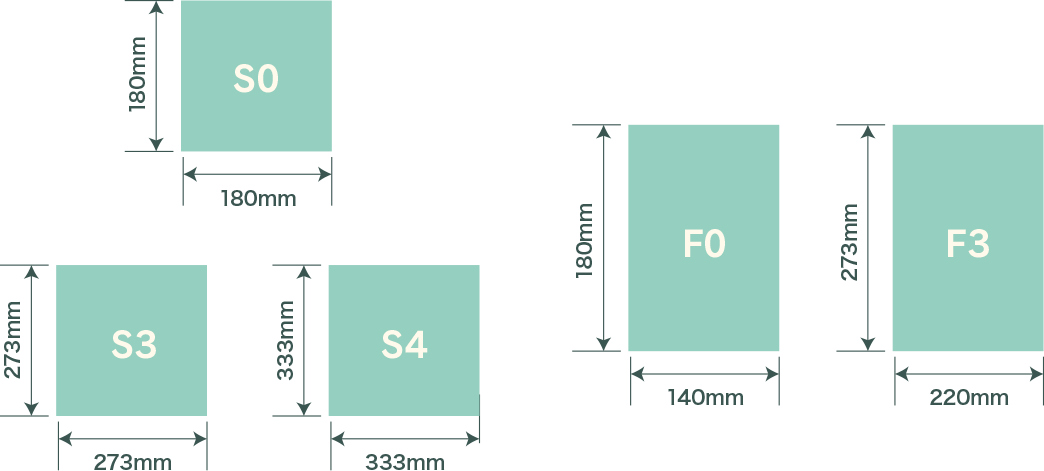
◯ テンプレートファイルを用いて規格サイズ通り実寸で制作してください。

◯ テンプレートは縦横自由にご使用いただけます。

◯ まきしろ部分はキャンバスの側面や裏部分に該当し、表面に露出致しますので背景色にてデザインを行ってください。

3

カラーモードについて

◯ sRGBカラーを90%以上カバーする高性能12色印刷機を用いておりますが、完全再現は致しかねます。下記のようなビビッドなRGB色は色味が大きく変化したように感じる場合がございます。ご了承ください。 ラーモードRGBのファイルは印刷時にCMYK形式に変換させていただきます。
※特色対応不可
入稿可能なデータ形式

◯ Adobe Photoshop psd形式(全バージョン対応)

◯ 推奨解像度:350dpi

◯ カラーモード:CMYK

◯ ファイル保存名/フォルダ保存名:半角英数のみ

テンプレートをダウンロード テンプレートをダウンロード

データの作成方法

1

デザインサイズ

◯ テンプレートファイルを用いて規格以内の実寸で制作してください。

◯ テンプレートは縦横自由にご使用いただけますがパッケージは縦長固定です。

◯ データ内にカットラインをご指定いただけますが、弊社にて製作に問題ないカットラインに調整させていただきますので、あくまでも目安程度にお考えください。

◯ 片面印刷のみ対応しております。

2

カットラインについて

◯ 位置指定がある場合は、イラストの周囲に最低でも2mmの余白を設けてください。特にご希望がない場合、カットラインの作成は弊社で行います。

◯ 安全上・品質上の理由により、鋭利に飛び出す加工や鋭利に内側にえぐる加工はできません。

3

カラーモードについて

◯ カラーモードRGBのファイルは印刷時にCMYK形式に変換させていただきます。

◯ CMYKはRGBに比べ表現できる色の幅が狭いため、データによっては色味が大きく変化したように感じる場合があります。
※特色対応不可

4

白色印刷について

◯ Illustratorのパスデータで作成を行ってください。

◯ はみ出し防止のため、デザインに対して、0.1mmほど内側に小さく作成してください。

◯ ベタ面で色をK=100%にして作成し、デザインとはレイヤーをわけてください。
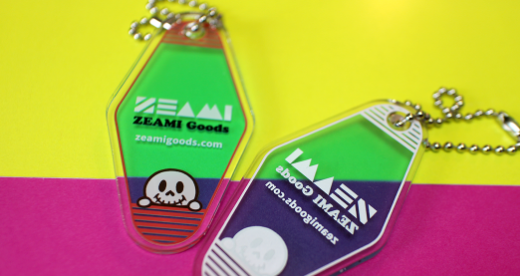
  • ◯ 透明アクリルにCMYKフルカラー印刷を行った場合、薄色は光が透過し見えづらくなります。そこでCMYKフルカラー印刷の下に白色印刷を行うことで発色の視認性を高めることが可能です。部分的にあえて白色印刷を行わないことで、きらびやかさを表現することもできます。

5

レイヤーの構造について

カットライン・デザイン・白色印刷・(オプションにて両面印刷をセレクトした場合)のデータは、必ずレイヤーを分けて入稿してください。
入稿可能なデータ形式

◯ Adobe Photoshop psd形式(全バージョン対応)

◯ 推奨解像度:350dpi

◯ カラーモード:CMYK

◯ ファイル保存名/フォルダ保存名:半角英数のみ

テンプレートをダウンロード テンプレートをダウンロード

データの作成方法

1

デザインサイズ

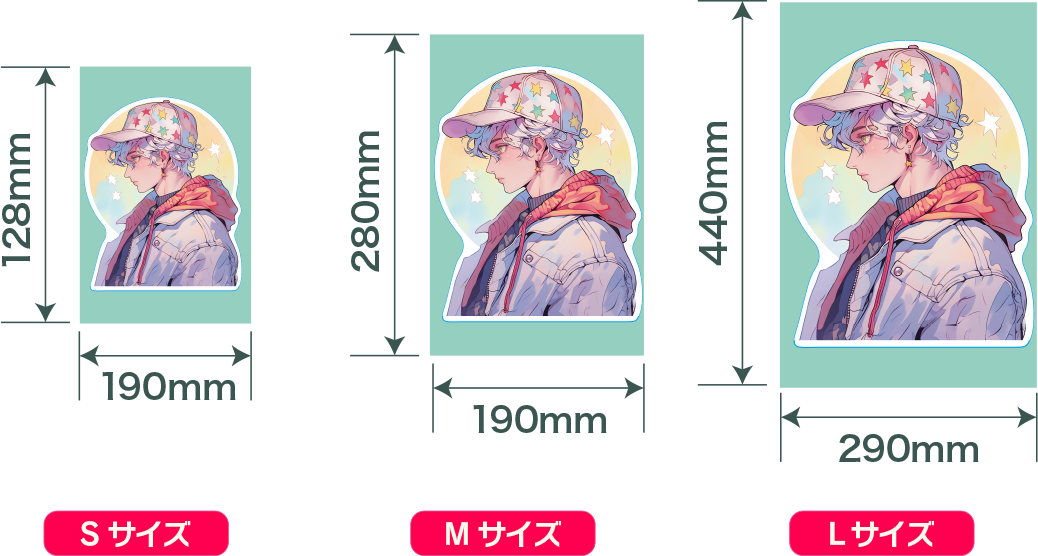
◯ テンプレートファイルを用いて規格サイズ通り実寸で制作してください。

◯ テンプレートは縦横自由にご使用いただけます。

◯ 最大1mmの裁断ズレが発生することがありますので1mmの背景塗り足しを設けてください。

◯ デザインは両面/片面どちらでも結構です。

2

カラーモードについて

◯ sRGBカラーを90%以上カバーする高性能12色印刷機を用いておりますが、完全再現は致しかねます。下記のようなビビッドなRGB色は色味が大きく変化したように感じる場合がございます。ご了承ください。 ラーモードRGBのファイルは印刷時にCMYK形式に変換させていただきます。
※特色対応不可

3

リッチブラック推奨

デザイン中の黒色箇所はリッチブラックをご使用ください。

  • リッチブラック(推奨:C50% M50% Y50% K100%):スミベタより深い黒で印刷されます。【 オススメ 】

  • スミベタ(K100%):ブラックのみで黒を印刷。全体的に薄い色乗りになります。

  • 4色ベタ(C100% M100% Y100% K100%):使用量が多すぎにじみやかすれなどが発生する為、使用不可です。

入稿可能なデータ形式

◯ Adobe Photoshop psd形式(全バージョン対応)

◯ 推奨解像度:350dpi

◯ カラーモード:CMYK

◯ ファイル保存名/フォルダ保存名:半角英数のみ

テンプレートをダウンロード テンプレートをダウンロード

データの作成方法

1

デザインサイズ

◯ 範囲内で自由に制作してください。

◯ データは必ず実寸大で制作してください。

◯ テンプレートは縦横自由にご使用いただけます。

◯ データ内にカットラインをご指定いただけますが、弊社にて製作に問題ないカットラインに調整させていただきますので、あくまでも目安程度にお考えください。

◯ 最小カットラインサイズは縦横1cmまで基本的に可能です。形状が複雑すぎるデータは破れや折れの原因となるため、対応致しかねる場合もございます。

2

塗り足しの注意!

色ふちのあるデザインは必ず下図のように塗り足しを作成してください。

3

カラーモードについて

◯ sRGBカラーを90%以上カバーする高性能12色印刷機を用いておりますが、完全再現は致しかねます。下記のようなビビッドなRGB色は色味が大きく変化したように感じる場合がございます。ご了承ください。 ラーモードRGBのファイルは印刷時にCMYK形式に変換させていただきます。
※特色対応不可

4

リッチブラック推奨

デザイン中の黒色箇所はリッチブラックをご使用ください。

  • リッチブラック(推奨:C50% M50% Y50% K100%):スミベタより深い黒で印刷されます。【 オススメ 】

  • スミベタ(K100%):ブラックのみで黒を印刷。全体的に薄い色乗りになります。

  • 4色ベタ(C100% M100% Y100% K100%):使用量が多すぎにじみやかすれなどが発生する為、使用不可です。

5

裏面デザイン

デザイン方法

表面デザインデータご入稿後、当店にてカットラインを作成させていただきます。

当店にて作成いたしましたカットラインデータを利用し、裏面デザインを作成ください。

※通常より確認事項が増えますため、納期に余裕を持ってご入稿ください。

入稿可能なデータ形式

◯ Adobe Photoshop psd形式(全バージョン対応)

◯ 推奨解像度:350dpi

◯ カラーモード:CMYK

◯ ファイル保存名/フォルダ保存名:半角英数のみ

テンプレートをダウンロード テンプレートをダウンロード

データの作成方法

1

デザインサイズ

各缶バッジサイズ、下記実寸で制作してください。
まきしろ部分は缶バッジの側面や裏部分に該当し、表面に露出致しますので背景色にてデザインを行ってください。

2

カラーモードについて

高性能8色印刷機を用いておりますが、完全再現は致しかねます。下記のようなビビッドなRGB色は色味が大きく変化したように感じる場合がございます。ご了承ください。
※特色対応不可

入稿可能なデータ形式

◯ Adobe Photoshop psd形式(全バージョン対応)

◯ 推奨解像度:350dpi

◯ カラーモード:CMYK

◯ ファイル保存名/フォルダ保存名:半角英数のみ

テンプレートをダウンロード テンプレートをダウンロード

データの作成方法

1

デザインサイズ

◯ テンプレートファイルを用いて規格サイズ通り実寸で制作してください。

◯ データは必ず実寸大で制作してください。

◯ 2mmの背景塗り足しを設けてください。。

2

カラーモードについて

◯ カラーモードRGBのファイルは印刷時にCMYK形式に変換させていただきます。

◯ CMYKはRGBに比べ表現できる色の幅が狭いため、データによっては色味が大きく変化したように感じる場合があります
※特色対応不可

3

白色印刷について

基本的に全面に白色印刷を施した上にカラー印刷を行います。
もし白色印刷を部分的に行いたい場合は、以下のとおり白版を作成してください。

Illustratorのパスデータで作成してください。
はみ出し防止のため、デザインに対して、0.1mmほど内側に小さく作成してください。
ベタ面で色をK=100%にして作成し、デザインとはレイヤーをわけてください。

絵馬にCMYKフルカラー印刷を行った場合、薄色は透過し見えづらくなります。部分的にあえて白色印刷を行わないことで、木目の透け感を表現することもできます。

入稿可能なデータ形式

◯ Adobe Photoshop psd形式(全バージョン対応)

◯ 推奨解像度:350dpi

◯ カラーモード:CMYK

◯ ファイル保存名/フォルダ保存名:半角英数のみ

テンプレートをダウンロード テンプレートをダウンロード

データの作成方法

1

デザインサイズ

◯ テンプレートファイルを用いて規格サイズ通り実寸で制作してください。

◯ データは必ず実寸大で制作してください。

◯ 2mmの背景塗り足しを設けてください。

◯ 片面印刷のみ対応しております。

2

カラーモードについて

◯ カラーモードRGBのファイルは印刷時にCMYK形式に変換させていただきます。

◯ CMYKはRGBに比べ表現できる色の幅が狭いため、データによっては色味が大きく変化したように感じる場合があります
※特色対応不可

3

白色印刷について

基本的に全面に白色印刷を施した上にカラー印刷を行います。
もし白色印刷を部分的に行いたい場合は、以下のとおり白版を作成してください。

Illustratorのパスデータで作成してください。
はみ出し防止のため、デザインに対して、0.1mmほど内側に小さく作成してください。
ベタ面で色をK=100%にして作成し、デザインとはレイヤーをわけてください。

絵馬にCMYKフルカラー印刷を行った場合、薄色は透過し見えづらくなります。部分的にあえて白色印刷を行わないことで、木目の透け感を表現することもできます。

入稿可能なデータ形式

◯ Adobe Photoshop psd形式(全バージョン対応)

◯ 推奨解像度:350dpi

◯ カラーモード:CMYK

◯ ファイル保存名/フォルダ保存名:半角英数のみ

テンプレートをダウンロード テンプレートをダウンロード

データの作成方法

1

デザインサイズ

◯ テンプレートファイルを用いて規格サイズ通り実寸で制作してください。

◯ テンプレートは縦横自由にご使用いただけます。

◯ まきしろ部分はキャンバスの側面や裏部分に該当し、表面に露出致しますので背景色にてデザインを行ってください。

2

カラーモードについて

◯ カラーモードRGBのファイルは印刷時にCMYK形式に変換させていただきます。

◯ CMYKはRGBに比べ表現できる色の幅が狭いため、データによっては色味が大きく変化したように感じる場合があります
※特色対応不可

3

白色印刷について

基本的に全面に白色印刷を施した上にカラー印刷を行います。
もし白色印刷を部分的に行いたい場合は、以下のとおり白版を作成してください。

Illustratorのパスデータで作成してください。
はみ出し防止のため、デザインに対して、0.1mmほど内側に小さく作成してください。
ベタ面で色をK=100%にして作成し、デザインとはレイヤーをわけてください。

絵馬にCMYKフルカラー印刷を行った場合、薄色は透過し見えづらくなります。部分的にあえて白色印刷を行わないことで、木目の透け感を表現することもできます。

入稿可能なデータ形式

◯ Adobe Photoshop psd形式(全バージョン対応)

◯ 推奨解像度:350dpi

◯ カラーモード:CMYK

◯ ファイル保存名/フォルダ保存名:半角英数のみ

テンプレートをダウンロード テンプレートをダウンロード

データの作成方法

1

デザインサイズ

◯ テンプレートファイルを用いて規格サイズ通り実寸で制作してください。

◯ ジャケットは1P、2P、4Pからお選びいただけます。

◯ ディスク面の印刷はあり/無しお選びいただけます。

◯ 帯はあり/無し、ありの場合はサイズをお選びいただけます。

2

塗り足しの注意!

色ふちのあるデザインは必ず下図のように塗り足しを作成してください。

3

カラーモードについて

◯ カラーモードRGBのファイルは印刷時にCMYK形式に変換させていただきます。

◯ CMYKはRGBに比べ表現できる色の幅が狭いため、データによっては色味が大きく変化したように感じる場合があります。
※特色対応不可

4

リッチブラック推奨

デザイン中の黒色箇所はリッチブラックをご使用ください。

  • リッチブラック(推奨:C50% M50% Y50% K100%):スミベタより深い黒で印刷されます。【 オススメ 】

  • スミベタ(K100%):ブラックのみで黒を印刷。全体的に薄い色乗りになります。

  • 4色ベタ(C100% M100% Y100% K100%):使用量が多すぎにじみやかすれなどが発生する為、使用不可です。

入稿可能なデータ形式

◯ Adobe Photoshop psd形式(全バージョン対応)

◯ 推奨解像度:350dpi

◯ カラーモード:CMYK

◯ ファイル保存名/フォルダ保存名:半角英数のみ

テンプレートをダウンロード テンプレートをダウンロード

データの作成方法

1

デザインサイズ

◯ テンプレートファイルを用いて規格サイズ通り実寸で制作してください。

◯ 表面と裏面の2種をご入稿ください。1種の場合は両面同デザインを貼付させていただきます。

2

塗り足しの注意!

色ふちのあるデザインは必ず下図のように塗り足しを作成してください。

3

カラーモードについて

◯ カラーモードRGBのファイルは印刷時にCMYK形式に変換させていただきます。

◯ CMYKはRGBに比べ表現できる色の幅が狭いため、データによっては色味が大きく変化したように感じる場合があります。
※特色対応不可

4

リッチブラック推奨

デザイン中の黒色箇所はリッチブラックをご使用ください。

  • リッチブラック(推奨:C50% M50% Y50% K100%):スミベタより深い黒で印刷されます。【 オススメ 】

  • スミベタ(K100%):ブラックのみで黒を印刷。全体的に薄い色乗りになります。

  • 4色ベタ(C100% M100% Y100% K100%):使用量が多すぎにじみやかすれなどが発生する為、使用不可です。

入稿可能なデータ形式

◯ Adobe Photoshop psd形式(全バージョン対応)

◯ 推奨解像度:350dpi

◯ カラーモード:CMYK

◯ ファイル保存名/フォルダ保存名:半角英数のみ

テンプレートをダウンロード テンプレートをダウンロード

データの作成方法

1

デザインサイズ

◯ テンプレートファイルを用いて規格サイズ通り実寸で制作してください。

◯ 表面と裏面の2種をご入稿ください。1種の場合は両面同デザインを貼付させていただきます。

2

塗り足しの注意!

色ふちのあるデザインは必ず下図のように塗り足しを作成してください。

3

カラーモードについて

◯ カラーモードRGBのファイルは印刷時にCMYK形式に変換させていただきます。

◯ CMYKはRGBに比べ表現できる色の幅が狭いため、データによっては色味が大きく変化したように感じる場合があります。
※特色対応不可

4

リッチブラック推奨

デザイン中の黒色箇所はリッチブラックをご使用ください。

  • リッチブラック(推奨:C50% M50% Y50% K100%):スミベタより深い黒で印刷されます。【 オススメ 】

  • スミベタ(K100%):ブラックのみで黒を印刷。全体的に薄い色乗りになります。

  • 4色ベタ(C100% M100% Y100% K100%):使用量が多すぎにじみやかすれなどが発生する為、使用不可です。

入稿可能なデータ形式

◯ Adobe Photoshop psd形式(全バージョン対応)

◯ 推奨解像度:350dpi

◯ カラーモード:CMYK

◯ ファイル保存名/フォルダ保存名:半角英数のみ

テンプレートをダウンロード テンプレートをダウンロード

データの作成方法

1

デザインサイズ

◯ テンプレートファイルを用いて規格サイズ通り実寸で制作してください。

◯ 表面と裏面の2種をご入稿ください。1種の場合は両面同デザインを貼付させていただきます。

2

塗り足しの注意!

色ふちのあるデザインは必ず下図のように塗り足しを作成してください。

3

カラーモードについて

◯ カラーモードRGBのファイルは印刷時にCMYK形式に変換させていただきます。

◯ CMYKはRGBに比べ表現できる色の幅が狭いため、データによっては色味が大きく変化したように感じる場合があります。
※特色対応不可

4

リッチブラック推奨

デザイン中の黒色箇所はリッチブラックをご使用ください。

  • リッチブラック(推奨:C50% M50% Y50% K100%):スミベタより深い黒で印刷されます。【 オススメ 】

  • スミベタ(K100%):ブラックのみで黒を印刷。全体的に薄い色乗りになります。

  • 4色ベタ(C100% M100% Y100% K100%):使用量が多すぎにじみやかすれなどが発生する為、使用不可です。

入稿可能なデータ形式

◯ psd形式(CLIP STUDIOから書き出したもの・全バージョン対応)

◯ 推奨解像度:350dpi

◯ カラーモード:CMYK

◯ ファイル保存名/フォルダ保存名:半角英数のみ

テンプレートをダウンロード テンプレートをダウンロード

データの作成方法

1

デザインサイズ

◯ 各サイズ、範囲内自由なサイズで制作してください。

◯ テンプレートは縦横自由にご使用いただけます。

◯ 最大3mmの裁断ズレが発生することがありますので3mmの背景塗り足しを設けてください。

2

カラーモードについて

sRGBカラーを90%以上カバーする高性能印刷機を用いておりますが、完全再現は致しかねます。下記のようなビビッドなRGB色は色味が大きく変化したように感じる場合がございます。ご了承ください。
※特色対応不可

入稿可能なデータ形式

◯ psd形式(CLIP STUDIOから書き出したもの・全バージョン対応)

◯ 推奨解像度:350dpi

◯ カラーモード:CMYK

◯ ファイル保存名/フォルダ保存名:半角英数のみ

テンプレートをダウンロード テンプレートをダウンロード

データの作成方法

1

デザインサイズ

◯ テンプレートファイルを用いて規格サイズ通り実寸で制作してください。

◯ テンプレートは縦横自由にご使用いただけます。

◯ まきしろ部分はキャンバスの側面や裏部分に該当し、表面に露出致しますので背景色にてデザインを行ってください。

3

カラーモードについて

◯ sRGBカラーを90%以上カバーする高性能12色印刷機を用いておりますが、完全再現は致しかねます。下記のようなビビッドなRGB色は色味が大きく変化したように感じる場合がございます。ご了承ください。 ラーモードRGBのファイルは印刷時にCMYK形式に変換させていただきます。
※特色対応不可

入稿可能なデータ形式

◯ psd形式(CLIP STUDIOから書き出したもの・全バージョン対応)

◯ 推奨解像度:350dpi

◯ カラーモード:CMYK

◯ ファイル保存名/フォルダ保存名:半角英数のみ

テンプレートをダウンロード テンプレートをダウンロード

データの作成方法

1

デザインサイズ

◯ テンプレートファイルを用いて規格以内の実寸で制作してください。

◯ テンプレートは縦横自由にご使用いただけますがパッケージは縦長固定です。

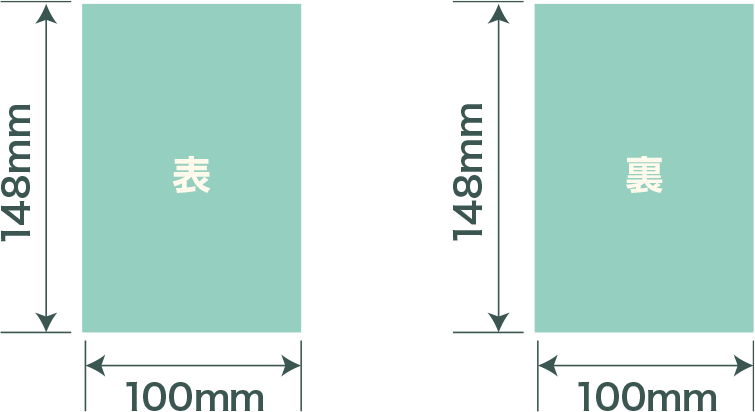
◯ データ内にカットラインをご指定いただけますが、弊社にて製作に問題ないカットラインに調整させていただきますので、あくまでも目安程度にお考えください。

◯ 片面印刷のみ対応しております。

2

カットラインについて

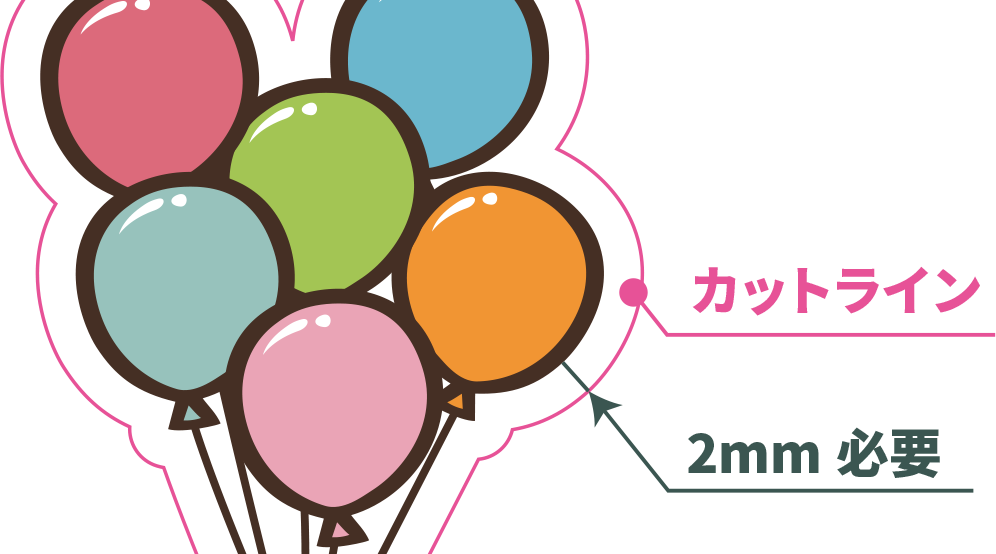
◯ 位置指定がある場合は、イラストの周囲に最低でも2mmの余白を設けてください。特にご希望がない場合、カットラインの作成は弊社で行います。

◯ 安全上・品質上の理由により、鋭利に飛び出す加工や鋭利に内側にえぐる加工はできません。

3

カラーモードについて

◯ カラーモードRGBのファイルは印刷時にCMYK形式に変換させていただきます。

◯ CMYKはRGBに比べ表現できる色の幅が狭いため、データによっては色味が大きく変化したように感じる場合があります。
※特色対応不可

4

白色印刷について

◯ Illustratorのパスデータで作成を行ってください。

◯ はみ出し防止のため、デザインに対して、0.1mmほど内側に小さく作成してください。

◯ ベタ面で色をK=100%にして作成し、デザインとはレイヤーをわけてください。

  • ◯ 透明アクリルにCMYKフルカラー印刷を行った場合、薄色は光が透過し見えづらくなります。そこでCMYKフルカラー印刷の下に白色印刷を行うことで発色の視認性を高めることが可能です。部分的にあえて白色印刷を行わないことで、きらびやかさを表現することもできます。

5

レイヤーの構造について

カットライン・デザイン・白色印刷・(オプションにて両面印刷をセレクトした場合)のデータは、必ずレイヤーを分けて入稿してください。
入稿可能なデータ形式

◯ psd形式(CLIP STUDIOから書き出したもの・全バージョン対応)

◯ 推奨解像度:350dpi

◯ カラーモード:CMYK

◯ ファイル保存名/フォルダ保存名:半角英数のみ

CLIP STUDIOからの書き出し手順

  1. 「ファイル」メニュー →「画像を統合して書き出し」→「.psd(Photoshopドキュメント)」を選択
  2. 書き出し設定の「表現色」で「CMYKカラー」を選択(選択できない場合はRGBのままでもご入稿いただけます。印刷時に当店でCMYKへ変換します)
  3. 書き出したpsdファイルをご入稿ください(文字は事前にラスタライズしておくと安心です)

※メニュー名はバージョンにより多少異なる場合があります。

テンプレートをダウンロード テンプレートをダウンロード

データの作成方法

1

デザインサイズ

◯ テンプレートファイルを用いて規格サイズ通り実寸で制作してください。

◯ テンプレートは縦横自由にご使用いただけます。

◯ 最大1mmの裁断ズレが発生することがありますので1mmの背景塗り足しを設けてください。

◯ デザインは両面/片面どちらでも結構です。

2

カラーモードについて

◯ sRGBカラーを90%以上カバーする高性能12色印刷機を用いておりますが、完全再現は致しかねます。下記のようなビビッドなRGB色は色味が大きく変化したように感じる場合がございます。ご了承ください。 ラーモードRGBのファイルは印刷時にCMYK形式に変換させていただきます。
※特色対応不可

3

リッチブラック推奨

デザイン中の黒色箇所はリッチブラックをご使用ください。

  • リッチブラック(推奨:C50% M50% Y50% K100%):スミベタより深い黒で印刷されます。【 オススメ 】
  • スミベタ(K100%):ブラックのみで黒を印刷。全体的に薄い色乗りになります。

  • 4色ベタ(C100% M100% Y100% K100%):使用量が多すぎにじみやかすれなどが発生する為、使用不可です。
入稿可能なデータ形式

◯ psd形式(CLIP STUDIOから書き出したもの・全バージョン対応)

◯ 推奨解像度:350dpi

◯ カラーモード:CMYK

◯ ファイル保存名/フォルダ保存名:半角英数のみ

テンプレートをダウンロード テンプレートをダウンロード

データの作成方法

1

デザインサイズ

◯ 範囲内で自由に制作してください。

◯ データは必ず実寸大で制作してください。

◯ テンプレートは縦横自由にご使用いただけます。

◯ データ内にカットラインをご指定いただけますが、弊社にて製作に問題ないカットラインに調整させていただきますので、あくまでも目安程度にお考えください。

◯ 最小カットラインサイズは縦横1cmまで基本的に可能です。形状が複雑すぎるデータは破れや折れの原因となるため、対応致しかねる場合もございます。

2

塗り足しの注意!

色ふちのあるデザインは必ず下図のように塗り足しを作成してください。

3

カラーモードについて

◯ sRGBカラーを90%以上カバーする高性能12色印刷機を用いておりますが、完全再現は致しかねます。下記のようなビビッドなRGB色は色味が大きく変化したように感じる場合がございます。ご了承ください。 ラーモードRGBのファイルは印刷時にCMYK形式に変換させていただきます。
※特色対応不可

4

リッチブラック推奨

デザイン中の黒色箇所はリッチブラックをご使用ください。

  • リッチブラック(推奨:C50% M50% Y50% K100%):スミベタより深い黒で印刷されます。【 オススメ 】

  • スミベタ(K100%):ブラックのみで黒を印刷。全体的に薄い色乗りになります。

  • 4色ベタ(C100% M100% Y100% K100%):使用量が多すぎにじみやかすれなどが発生する為、使用不可です。

5

裏面デザイン

デザイン方法

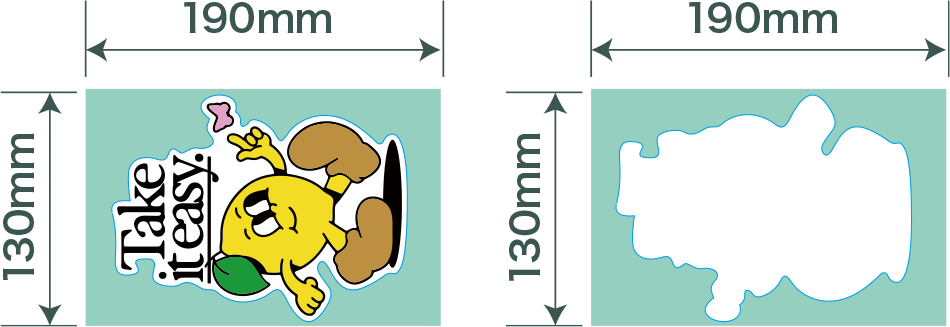
表面デザインデータご入稿後、当店にてカットラインを作成させていただきます。

当店にて作成いたしましたカットラインデータを利用し、裏面デザインを作成ください。

※通常より確認事項が増えますため、納期に余裕を持ってご入稿ください。
入稿可能なデータ形式

◯ psd形式(CLIP STUDIOから書き出したもの・全バージョン対応)

◯ 推奨解像度:350dpi

◯ カラーモード:CMYK

◯ ファイル保存名/フォルダ保存名:半角英数のみ

テンプレートをダウンロード テンプレートをダウンロード

データの作成方法

1

デザインサイズ

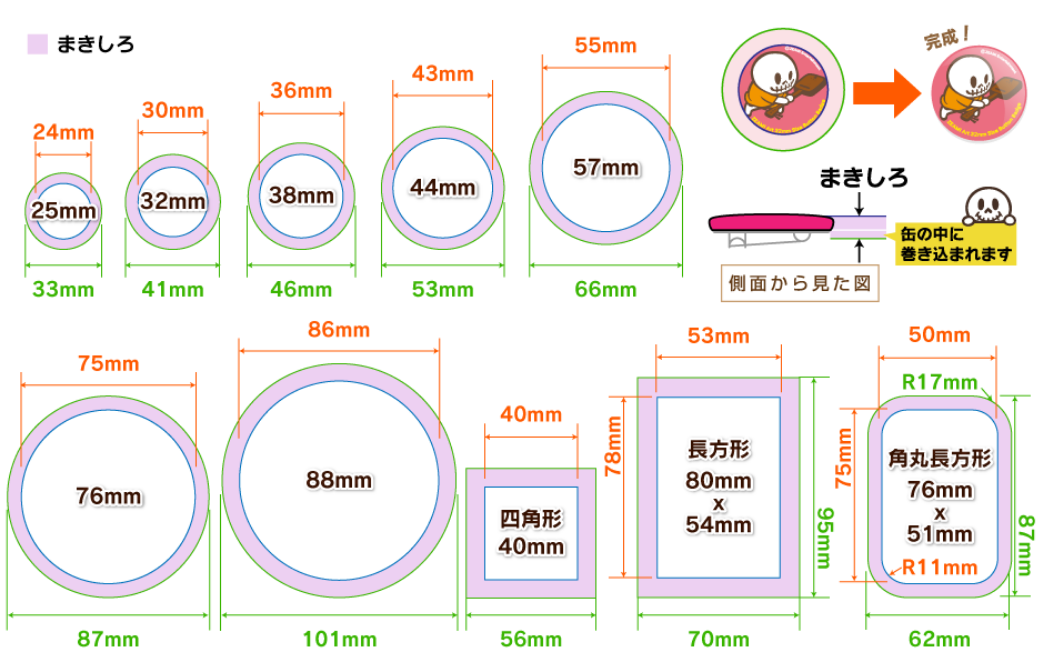
各缶バッジサイズ、下記実寸で制作してください。
まきしろ部分は缶バッジの側面や裏部分に該当し、表面に露出致しますので背景色にてデザインを行ってください。

2

カラーモードについて

高性能8色印刷機を用いておりますが、完全再現は致しかねます。下記のようなビビッドなRGB色は色味が大きく変化したように感じる場合がございます。ご了承ください。
※特色対応不可
入稿可能なデータ形式

◯ psd形式(CLIP STUDIOから書き出したもの・全バージョン対応)

◯ 推奨解像度:350dpi

◯ カラーモード:CMYK

◯ ファイル保存名/フォルダ保存名:半角英数のみ

テンプレートをダウンロード テンプレートをダウンロード

データの作成方法

1

デザインサイズ

◯ テンプレートファイルを用いて規格サイズ通り実寸で制作してください。

◯ データは必ず実寸大で制作してください。

◯ 2mmの背景塗り足しを設けてください。。

2

カラーモードについて

◯ カラーモードRGBのファイルは印刷時にCMYK形式に変換させていただきます。

◯ CMYKはRGBに比べ表現できる色の幅が狭いため、データによっては色味が大きく変化したように感じる場合があります
※特色対応不可

3

白色印刷について

基本的に全面に白色印刷を施した上にカラー印刷を行います。
もし白色印刷を部分的に行いたい場合は、以下のとおり白版を作成してください。

Illustratorのパスデータで作成してください。
はみ出し防止のため、デザインに対して、0.1mmほど内側に小さく作成してください。
ベタ面で色をK=100%にして作成し、デザインとはレイヤーをわけてください。

絵馬にCMYKフルカラー印刷を行った場合、薄色は透過し見えづらくなります。部分的にあえて白色印刷を行わないことで、木目の透け感を表現することもできます。
入稿可能なデータ形式

◯ psd形式(CLIP STUDIOから書き出したもの・全バージョン対応)

◯ 推奨解像度:350dpi

◯ カラーモード:CMYK

◯ ファイル保存名/フォルダ保存名:半角英数のみ

テンプレートをダウンロード テンプレートをダウンロード

データの作成方法

1

デザインサイズ

◯ テンプレートファイルを用いて規格サイズ通り実寸で制作してください。

◯ データは必ず実寸大で制作してください。

◯ 2mmの背景塗り足しを設けてください。

◯ 片面印刷のみ対応しております。

2

カラーモードについて

◯ カラーモードRGBのファイルは印刷時にCMYK形式に変換させていただきます。

◯ CMYKはRGBに比べ表現できる色の幅が狭いため、データによっては色味が大きく変化したように感じる場合があります
※特色対応不可

3

白色印刷について

基本的に全面に白色印刷を施した上にカラー印刷を行います。
もし白色印刷を部分的に行いたい場合は、以下のとおり白版を作成してください。

Illustratorのパスデータで作成してください。
はみ出し防止のため、デザインに対して、0.1mmほど内側に小さく作成してください。
ベタ面で色をK=100%にして作成し、デザインとはレイヤーをわけてください。

絵馬にCMYKフルカラー印刷を行った場合、薄色は透過し見えづらくなります。部分的にあえて白色印刷を行わないことで、木目の透け感を表現することもできます。
入稿可能なデータ形式

◯ psd形式(CLIP STUDIOから書き出したもの・全バージョン対応)

◯ 推奨解像度:350dpi

◯ カラーモード:CMYK

◯ ファイル保存名/フォルダ保存名:半角英数のみ

テンプレートをダウンロード テンプレートをダウンロード

データの作成方法

1

デザインサイズ

◯ テンプレートファイルを用いて規格サイズ通り実寸で制作してください。

◯ テンプレートは縦横自由にご使用いただけます。

◯ まきしろ部分はキャンバスの側面や裏部分に該当し、表面に露出致しますので背景色にてデザインを行ってください。

2

カラーモードについて

◯ カラーモードRGBのファイルは印刷時にCMYK形式に変換させていただきます。

◯ CMYKはRGBに比べ表現できる色の幅が狭いため、データによっては色味が大きく変化したように感じる場合があります
※特色対応不可

3

白色印刷について

基本的に全面に白色印刷を施した上にカラー印刷を行います。
もし白色印刷を部分的に行いたい場合は、以下のとおり白版を作成してください。

Illustratorのパスデータで作成してください。
はみ出し防止のため、デザインに対して、0.1mmほど内側に小さく作成してください。
ベタ面で色をK=100%にして作成し、デザインとはレイヤーをわけてください。

絵馬にCMYKフルカラー印刷を行った場合、薄色は透過し見えづらくなります。部分的にあえて白色印刷を行わないことで、木目の透け感を表現することもできます。
入稿可能なデータ形式

◯ psd形式(CLIP STUDIOから書き出したもの・全バージョン対応)

◯ 推奨解像度:350dpi

◯ カラーモード:CMYK

◯ ファイル保存名/フォルダ保存名:半角英数のみ

テンプレートをダウンロード テンプレートをダウンロード

データの作成方法

1

デザインサイズ

◯ テンプレートファイルを用いて規格サイズ通り実寸で制作してください。

◯ ジャケットは1P、2P、4Pからお選びいただけます。

◯ ディスク面の印刷はあり/無しお選びいただけます。

◯ 帯はあり/無し、ありの場合はサイズをお選びいただけます。

2

塗り足しの注意!

色ふちのあるデザインは必ず下図のように塗り足しを作成してください。

3

カラーモードについて

◯ カラーモードRGBのファイルは印刷時にCMYK形式に変換させていただきます。

◯ CMYKはRGBに比べ表現できる色の幅が狭いため、データによっては色味が大きく変化したように感じる場合があります。
※特色対応不可

4

リッチブラック推奨

デザイン中の黒色箇所はリッチブラックをご使用ください。

  • リッチブラック(推奨:C50% M50% Y50% K100%):スミベタより深い黒で印刷されます。【 オススメ 】

  • スミベタ(K100%):ブラックのみで黒を印刷。全体的に薄い色乗りになります。

  • 4色ベタ(C100% M100% Y100% K100%):使用量が多すぎにじみやかすれなどが発生する為、使用不可です。
入稿可能なデータ形式

◯ psd形式(CLIP STUDIOから書き出したもの・全バージョン対応)

◯ 推奨解像度:350dpi

◯ カラーモード:CMYK

◯ ファイル保存名/フォルダ保存名:半角英数のみ

テンプレートをダウンロード テンプレートをダウンロード

データの作成方法

1

デザインサイズ

◯ テンプレートファイルを用いて規格サイズ通り実寸で制作してください。

◯ 表面と裏面の2種をご入稿ください。1種の場合は両面同デザインを貼付させていただきます。

2

塗り足しの注意!

色ふちのあるデザインは必ず下図のように塗り足しを作成してください。

3

カラーモードについて

◯ カラーモードRGBのファイルは印刷時にCMYK形式に変換させていただきます。

◯ CMYKはRGBに比べ表現できる色の幅が狭いため、データによっては色味が大きく変化したように感じる場合があります。
※特色対応不可

4

リッチブラック推奨

デザイン中の黒色箇所はリッチブラックをご使用ください。

  • リッチブラック(推奨:C50% M50% Y50% K100%):スミベタより深い黒で印刷されます。【 オススメ 】

  • スミベタ(K100%):ブラックのみで黒を印刷。全体的に薄い色乗りになります。

  • 4色ベタ(C100% M100% Y100% K100%):使用量が多すぎにじみやかすれなどが発生する為、使用不可です。
入稿可能なデータ形式

◯ psd形式(CLIP STUDIOから書き出したもの・全バージョン対応)

◯ 推奨解像度:350dpi

◯ カラーモード:CMYK

◯ ファイル保存名/フォルダ保存名:半角英数のみ

テンプレートをダウンロード テンプレートをダウンロード

データの作成方法

1

デザインサイズ

◯ テンプレートファイルを用いて規格サイズ通り実寸で制作してください。

◯ 表面と裏面の2種をご入稿ください。1種の場合は両面同デザインを貼付させていただきます。

2

塗り足しの注意!

色ふちのあるデザインは必ず下図のように塗り足しを作成してください。

3

カラーモードについて

◯ カラーモードRGBのファイルは印刷時にCMYK形式に変換させていただきます。

◯ CMYKはRGBに比べ表現できる色の幅が狭いため、データによっては色味が大きく変化したように感じる場合があります。
※特色対応不可

4

リッチブラック推奨

デザイン中の黒色箇所はリッチブラックをご使用ください。

  • リッチブラック(推奨:C50% M50% Y50% K100%):スミベタより深い黒で印刷されます。【 オススメ 】

  • スミベタ(K100%):ブラックのみで黒を印刷。全体的に薄い色乗りになります。

  • 4色ベタ(C100% M100% Y100% K100%):使用量が多すぎにじみやかすれなどが発生する為、使用不可です。
入稿可能なデータ形式

◯ psd形式(CLIP STUDIOから書き出したもの・全バージョン対応)

◯ 推奨解像度:350dpi

◯ カラーモード:CMYK

◯ ファイル保存名/フォルダ保存名:半角英数のみ

テンプレートをダウンロード テンプレートをダウンロード

データの作成方法

1

デザインサイズ

◯ テンプレートファイルを用いて規格サイズ通り実寸で制作してください。

◯ 表面と裏面の2種をご入稿ください。1種の場合は両面同デザインを貼付させていただきます。

2

塗り足しの注意!

色ふちのあるデザインは必ず下図のように塗り足しを作成してください。

3

カラーモードについて

◯ カラーモードRGBのファイルは印刷時にCMYK形式に変換させていただきます。

◯ CMYKはRGBに比べ表現できる色の幅が狭いため、データによっては色味が大きく変化したように感じる場合があります。
※特色対応不可

4

リッチブラック推奨

デザイン中の黒色箇所はリッチブラックをご使用ください。

  • リッチブラック(推奨:C50% M50% Y50% K100%):スミベタより深い黒で印刷されます。【 オススメ 】

  • スミベタ(K100%):ブラックのみで黒を印刷。全体的に薄い色乗りになります。

  • 4色ベタ(C100% M100% Y100% K100%):使用量が多すぎにじみやかすれなどが発生する為、使用不可です。
入稿可能なデータ形式

◯ jpg形式, png形式, gif形式, pdf形式

◯ ファイル保存名/フォルダ保存名:半角英数のみ

データの作成方法

下図のように背景を広めにとり、できるだけ大きく作成してください。当店で適切なサイズに縮小します。

カラーモードをRGBでデータを製作された場合のご注意

CMYKはRGBに比べ表現できる色の幅が狭いため、データによっては色味が大きく変化したように感じる場合があります。

入稿可能なデータ形式

◯ jpg形式, png形式, gif形式, pdf形式

◯ ファイル保存名/フォルダ保存名:半角英数のみ

データの作成方法

下図のように背景を広めにとり、できるだけ大きく作成してください。当店で適切なサイズに縮小します。

★ 文字(テキストレイヤー)はラスタライズ(画像化)してご入稿ください。同じフォントが無い環境では、別のフォントに置き換わるおそれがあります。

カラーモードをRGBでデータを製作された場合のご注意

CMYKはRGBに比べ表現できる色の幅が狭いため、データによっては色味が大きく変化したように感じる場合があります。

入稿可能なデータ形式

◯ jpg形式, png形式, gif形式, pdf形式

◯ ファイル保存名/フォルダ保存名:半角英数のみ

データの作成方法

下図のように背景を広めにとり、できるだけ大きく作成してください。当店で適切なサイズに縮小します。

カラーモードをRGBでデータを製作された場合のご注意

CMYKはRGBに比べ表現できる色の幅が狭いため、データによっては色味が大きく変化したように感じる場合があります。

入稿可能なデータ形式

◯ jpg形式, png形式, gif形式, pdf形式

◯ ファイル保存名/フォルダ保存名:半角英数のみ

データの作成方法

下図のように背景を広めにとり、できるだけ大きく作成してください。当店で適切なサイズに縮小します。

カラーモードをRGBでデータを製作された場合のご注意

CMYKはRGBに比べ表現できる色の幅が狭いため、データによっては色味が大きく変化したように感じる場合があります。

入稿可能なデータ形式

◯ jpg形式, png形式, gif形式, pdf形式

◯ ファイル保存名/フォルダ保存名:半角英数のみ

データの作成方法

下図のように背景を広めにとり、できるだけ大きく作成してください。当店で適切なサイズに縮小します。

カラーモードをRGBでデータを製作された場合のご注意

CMYKはRGBに比べ表現できる色の幅が狭いため、データによっては色味が大きく変化したように感じる場合があります。

入稿可能なデータ形式

◯ jpg形式, png形式, gif形式, pdf形式

◯ ファイル保存名/フォルダ保存名:半角英数のみ

データの作成方法

下図のように背景を広めにとり、できるだけ大きく作成してください。当店で適切なサイズに縮小します。

カラーモードをRGBでデータを製作された場合のご注意

CMYKはRGBに比べ表現できる色の幅が狭いため、データによっては色味が大きく変化したように感じる場合があります。

入稿可能なデータ形式

◯ jpg形式, png形式, gif形式, pdf形式

◯ ファイル保存名/フォルダ保存名:半角英数のみ

データの作成方法

下図のように背景を広めにとり、できるだけ大きく作成してください。当店で適切なサイズに縮小します。

カラーモードをRGBでデータを製作された場合のご注意

CMYKはRGBに比べ表現できる色の幅が狭いため、データによっては色味が大きく変化したように感じる場合があります。

入稿可能なデータ形式

◯ jpg形式, png形式, gif形式, pdf形式

◯ ファイル保存名/フォルダ保存名:半角英数のみ

データの作成方法

下図のように背景を広めにとり、できるだけ大きく作成してください。当店で適切なサイズに縮小します。

カラーモードをRGBでデータを製作された場合のご注意

CMYKはRGBに比べ表現できる色の幅が狭いため、データによっては色味が大きく変化したように感じる場合があります。

入稿可能なデータ形式

◯ jpg形式, png形式, gif形式, pdf形式

◯ ファイル保存名/フォルダ保存名:半角英数のみ

データの作成方法

下図のように背景を広めにとり、できるだけ大きく作成してください。当店で適切なサイズに縮小します。

カラーモードをRGBでデータを製作された場合のご注意

★ 文字(テキストレイヤー)はラスタライズ(画像化)してご入稿ください。同じフォントが無い環境では、別のフォントに置き換わるおそれがあります。

CMYKはRGBに比べ表現できる色の幅が狭いため、データによっては色味が大きく変化したように感じる場合があります。

入稿可能なデータ形式

◯ jpg形式, png形式, gif形式, pdf形式

◯ ファイル保存名/フォルダ保存名:半角英数のみ

データの作成方法

◯ 下図のように背景を広めにとり、できるだけ大きく作成してください。当店で適切なサイズに縮小します。

◯ ジャケットは1P、2P、4Pからお選びいただけます。

◯ ディスク面の印刷はあり/無しお選びいただけます。

◯ 帯はあり/無し、ありの場合はサイズをお選びいただけます。

カラーモードをRGBでデータを製作された場合のご注意

CMYKはRGBに比べ表現できる色の幅が狭いため、データによっては色味が大きく変化したように感じる場合があります。

入稿可能なデータ形式

◯ jpg形式, png形式, gif形式, pdf形式

◯ ファイル保存名/フォルダ保存名:半角英数のみ

データの作成方法

◯ 下図のように背景を広めにとり、できるだけ大きく作成してください。当店で適切なサイズに縮小します。

◯ 表面と裏面の2種をご入稿ください。1種の場合は両面同デザインを貼付させていただきます。

カラーモードをRGBでデータを製作された場合のご注意

CMYKはRGBに比べ表現できる色の幅が狭いため、データによっては色味が大きく変化したように感じる場合があります。

入稿可能なデータ形式

◯ jpg形式, png形式, gif形式, pdf形式

◯ ファイル保存名/フォルダ保存名:半角英数のみ

データの作成方法

◯ 下図のように背景を広めにとり、できるだけ大きく作成してください。当店で適切なサイズに縮小します。

◯ 表面と裏面の2種をご入稿ください。1種の場合は両面同デザインを貼付させていただきます。

カラーモードをRGBでデータを製作された場合のご注意

CMYKはRGBに比べ表現できる色の幅が狭いため、データによっては色味が大きく変化したように感じる場合があります。

入稿可能なデータ形式

◯ jpg形式, png形式, gif形式, pdf形式

◯ ファイル保存名/フォルダ保存名:半角英数のみ

データの作成方法

◯ 下図のように背景を広めにとり、できるだけ大きく作成してください。当店で適切なサイズに縮小します。

◯ 表面と裏面の2種をご入稿ください。1種の場合は両面同デザインを貼付させていただきます。

カラーモードをRGBでデータを製作された場合のご注意

CMYKはRGBに比べ表現できる色の幅が狭いため、データによっては色味が大きく変化したように感じる場合があります。

シミュレーターには非対応です

シミュレーターには非対応です

シミュレーターには非対応です

入稿可能なデータ形式

◯ jpg形式, png形式

◯ Canva・Procreate・ibisPaintなどのアプリで作成し書き出した画像もOKです

◯ ファイル保存名/フォルダ保存名:半角英数のみ

スマホアプリ等からの書き出し方法(例)

  • Canva: 右上の「共有」→「ダウンロード」→ ファイルの種類で「PNG」を選択(サイズはできるだけ大きく)
  • Procreate: レンチアイコンの「アクション」→「共有」→「PSD」または「PNG」を選択
  • ibisPaint: マイギャラリーで作品を選び「共有」→「PNG保存」(背景を残さない場合は透過PNG)または「PSDファイル保存」を選択

※画面やメニュー名はアプリのバージョンにより異なる場合があります。

データの作成方法

1

画像を準備

ファイル形式:JPG、PNG

注意:周囲に余白を多めにデザインしてください

2

シミュレーターを起動

3

デザインファイルを選択

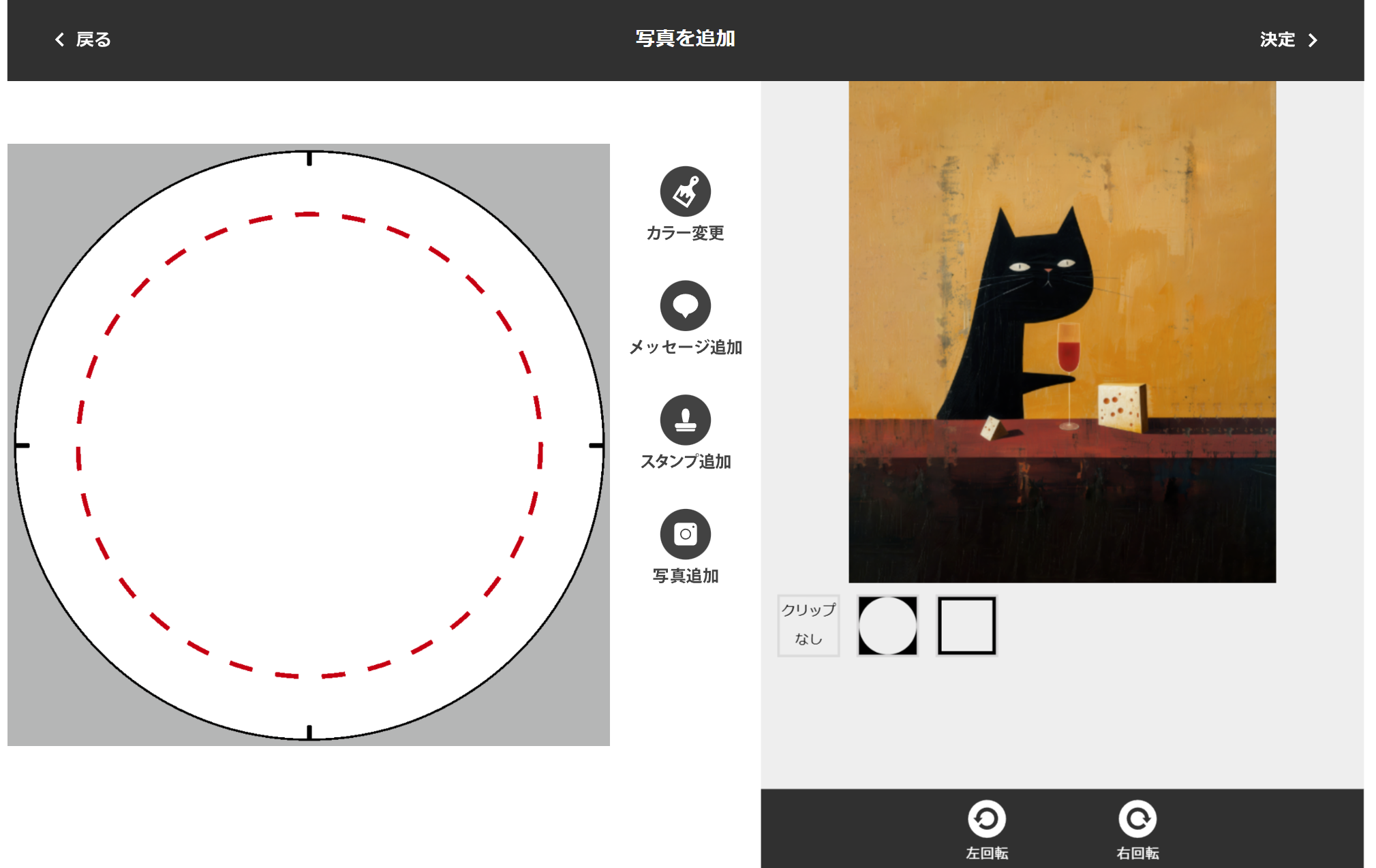
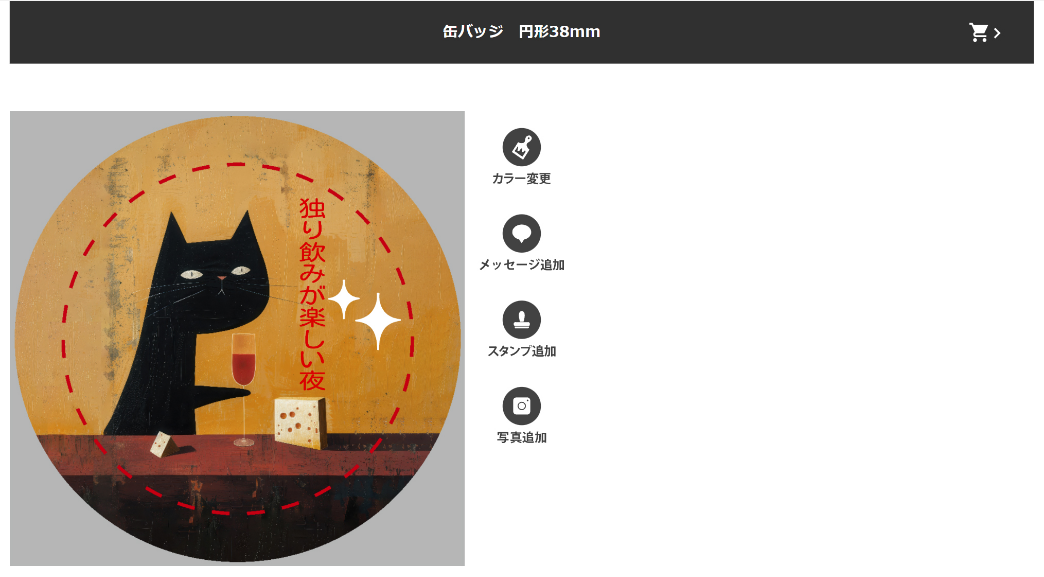
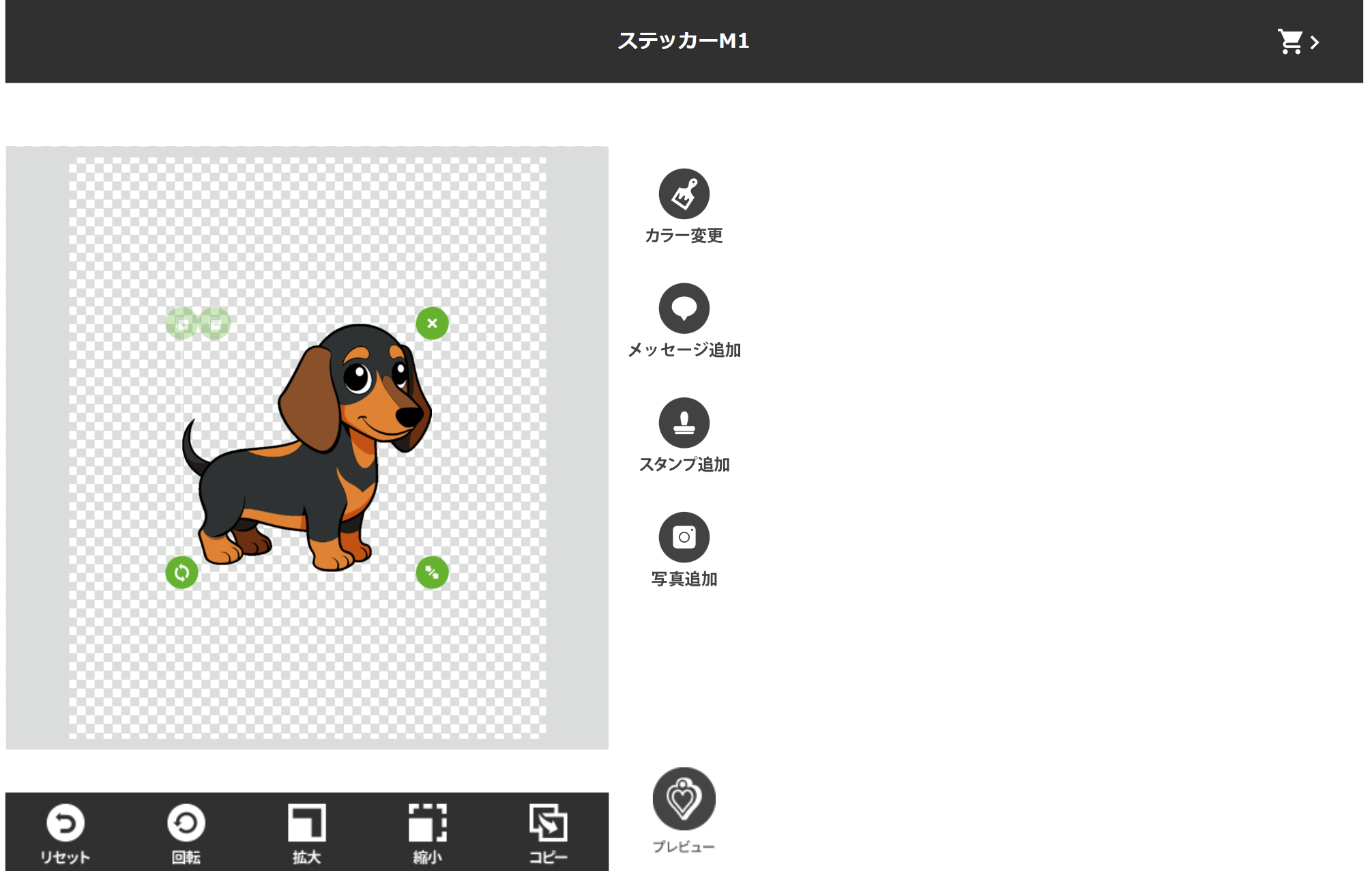
【 写真追加 】をクリックし、予め用意したJPG画像もしくはPNG画像を選択 選択した写真が右側に表示されるので「クリップなし」「円形クリップ」「方形クリップ」や「左回転」「右回転」で編集を行い、完成次第右上の【 決定 】を選択します

4

デザイン

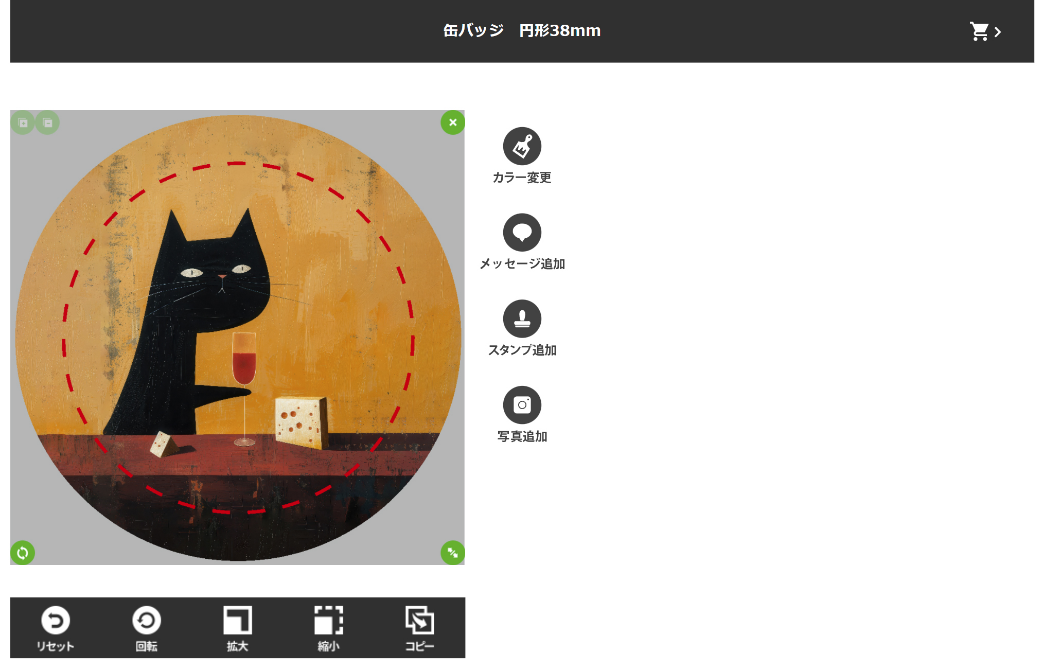
選択した画像がテンプレート内に表示されるので、【 拡大 】【 縮小 】ボタンや、右下の【 緑色矢印 】にて拡大縮小や、ドラッグにてデザイン位置の微調整を行います。 アクリルキーホルダーの場合は、デザインにリングが沿うように配置してください。

リングの位置を変更したい場合は、【 カラー変更 】にてリング位置を選択してください。

編集が完了したら左上の【 戻る 】をクリック。

5

デザイン詳細

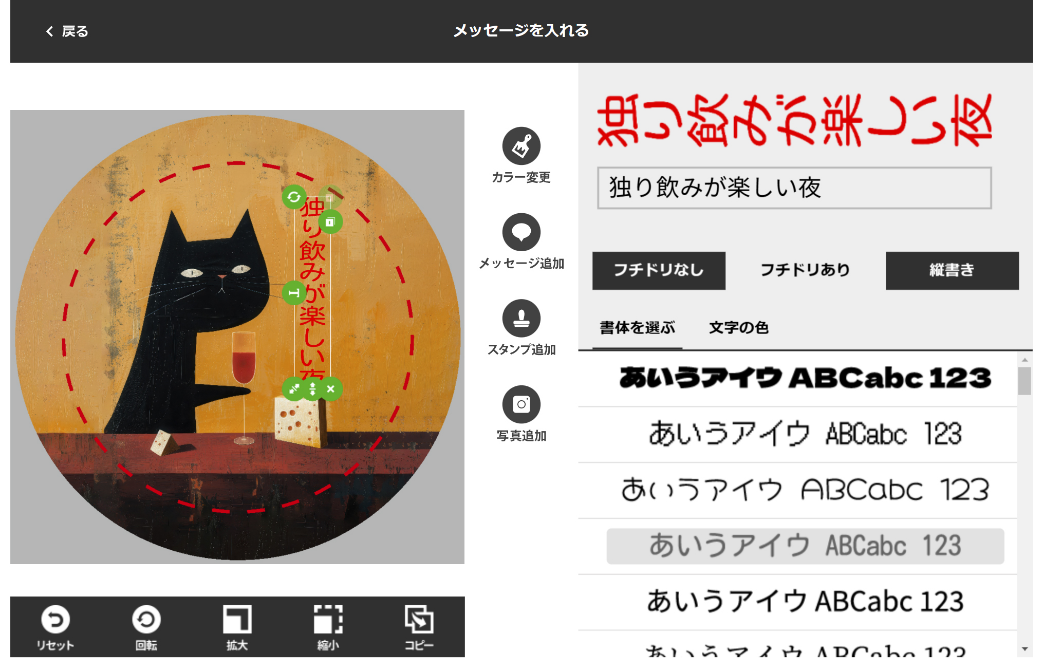
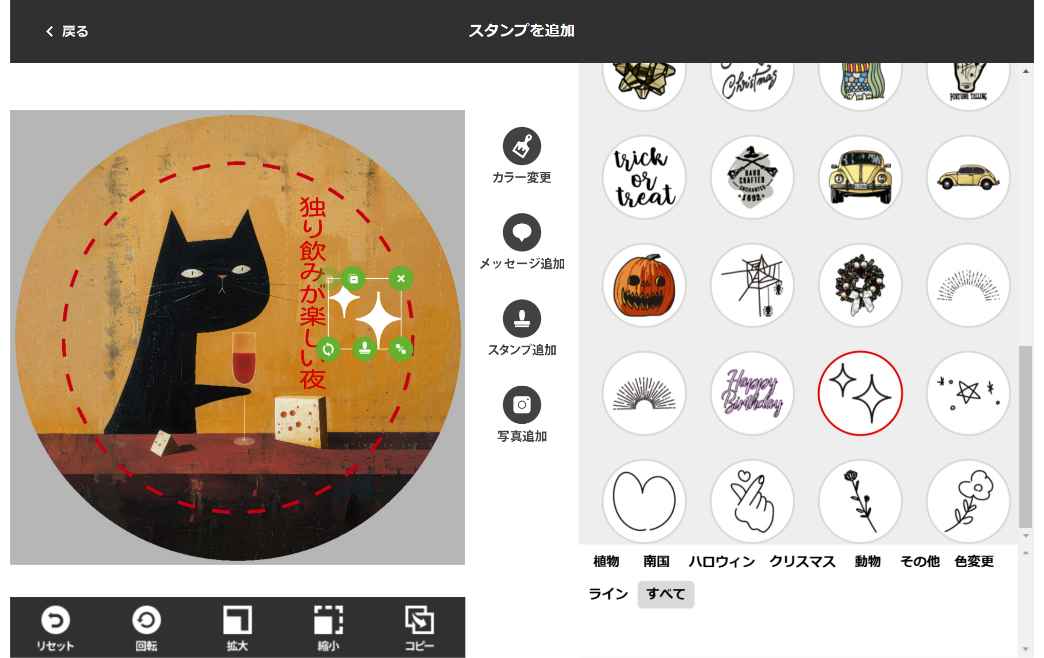
お好みがあれば【メッセージ追加】【スタンプ追加】にて文字を配置

【メッセージ追加】

編集が完了したら左上の【 戻る 】をクリック

【スタンプ追加】

編集が完了したら左上の【 戻る 】をクリック

6

デザイン終了

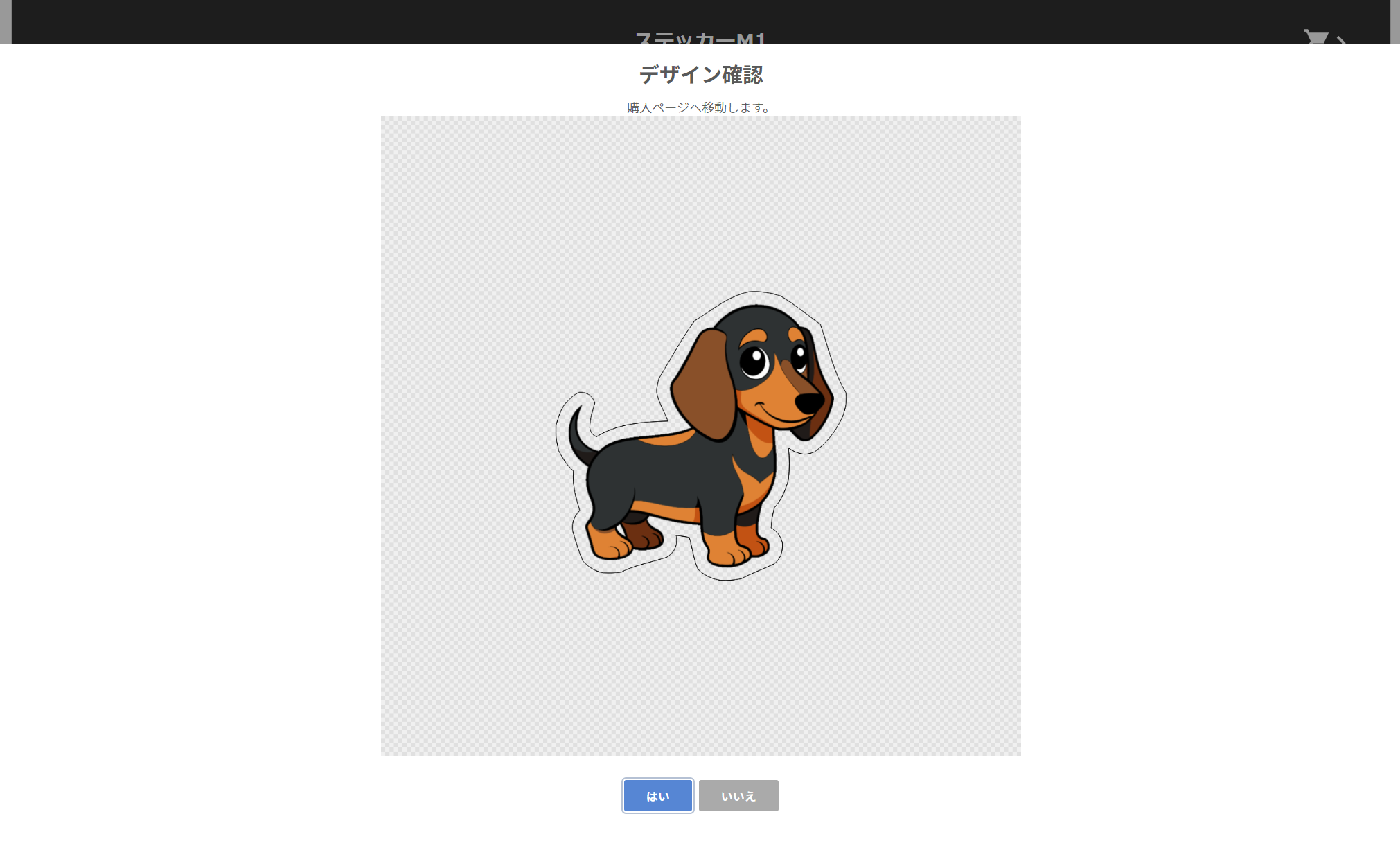
デザイン完成後、右上の【 カートボタン 】を押してください。

「購入ページへ移動します」【 はい 】を選択します。

入稿可能なデータ形式

◯ PNG(背景透過)

データの作成方法

1

画像を準備

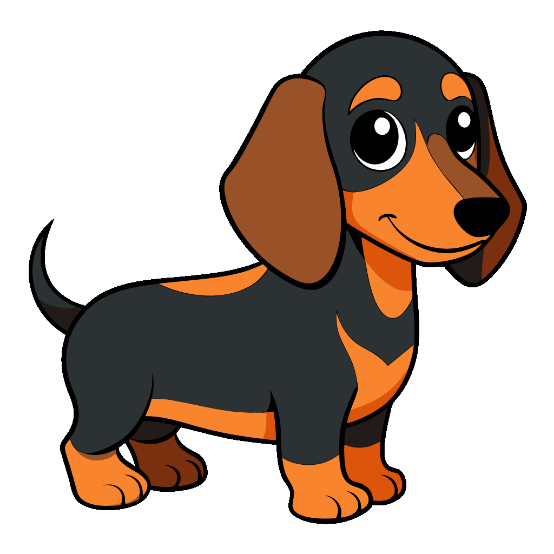
ファイル形式:PNG

背景は透過してください

※JPGファイルの場合、デザインに沿った形状ではなくJPGの外周に沿った四角形での仕上がりになります

2

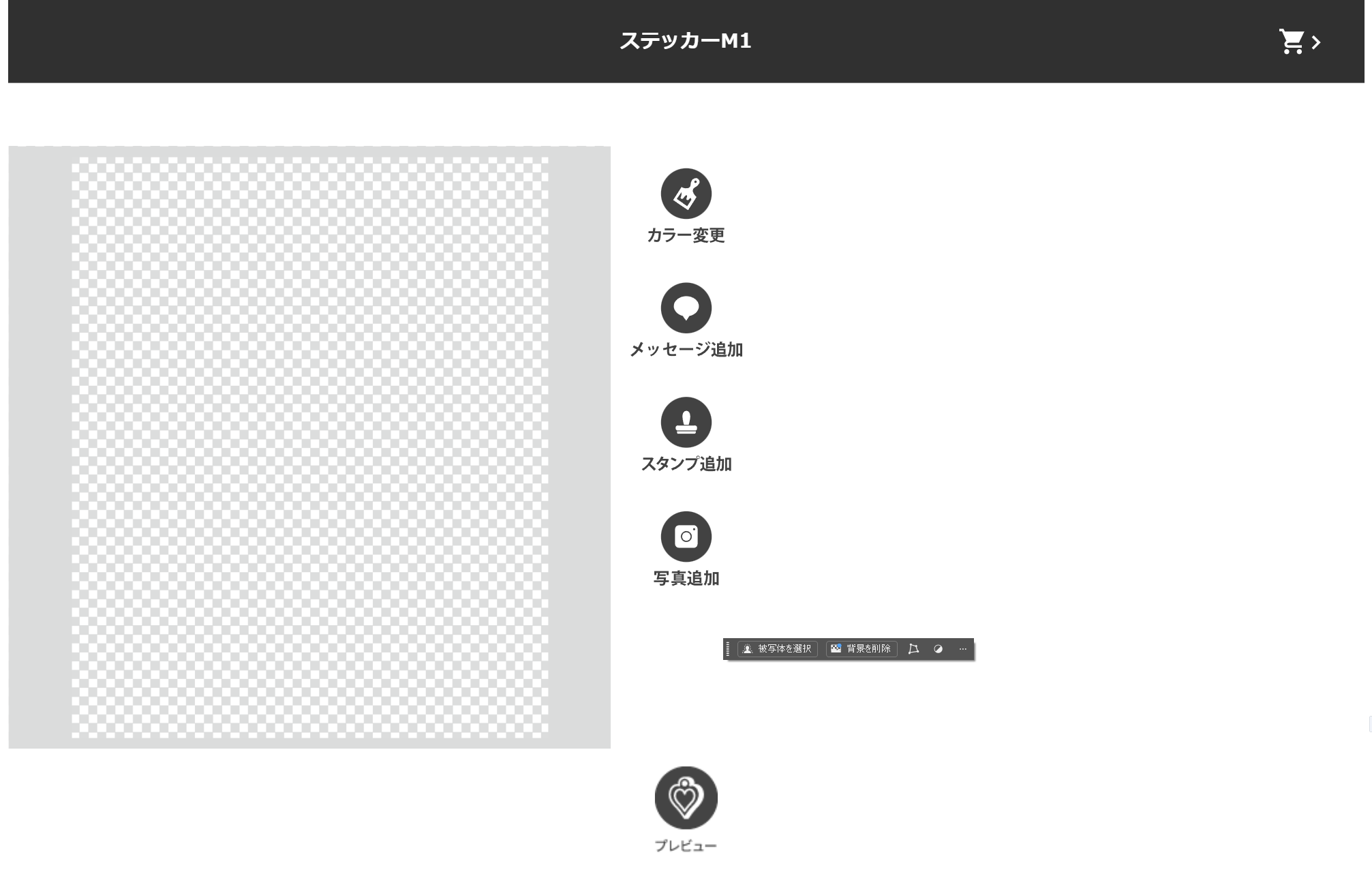
シミュレーターを起動

3

デザインファイルを選択

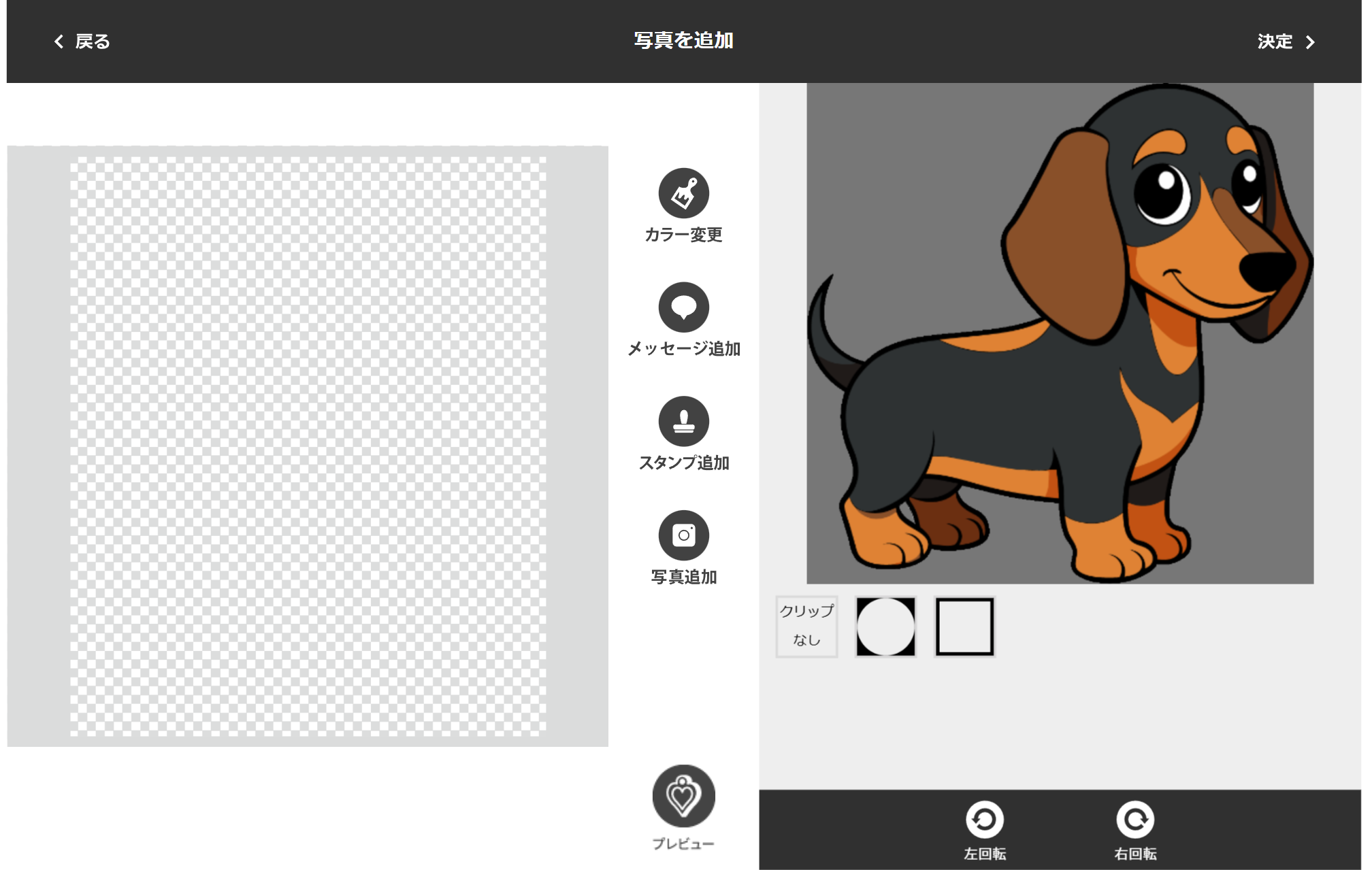
【 写真追加 】をクリックし、予め用意したPNG画像を選択 選択した写真が右側に表示されるので「クリップなし」「円形クリップ」「方形クリップ」や「左回転」「右回転」で編集を行い、完成次第右上の【 決定 】を選択します

4

デザイン

選択した画像がテンプレート内に表示されるので、【 拡大 】【 縮小 】ボタンや、右下の【 緑色矢印 】にて拡大縮小や、ドラッグにてデザイン位置の微調整を行います。 アクリルキーホルダーの場合は、デザインにリングが沿うように配置してください。

リングの位置を変更したい場合は、【 カラー変更 】にてリング位置を選択してください。

編集が完了したら左上の【 戻る 】をクリック。

5

デザイン詳細

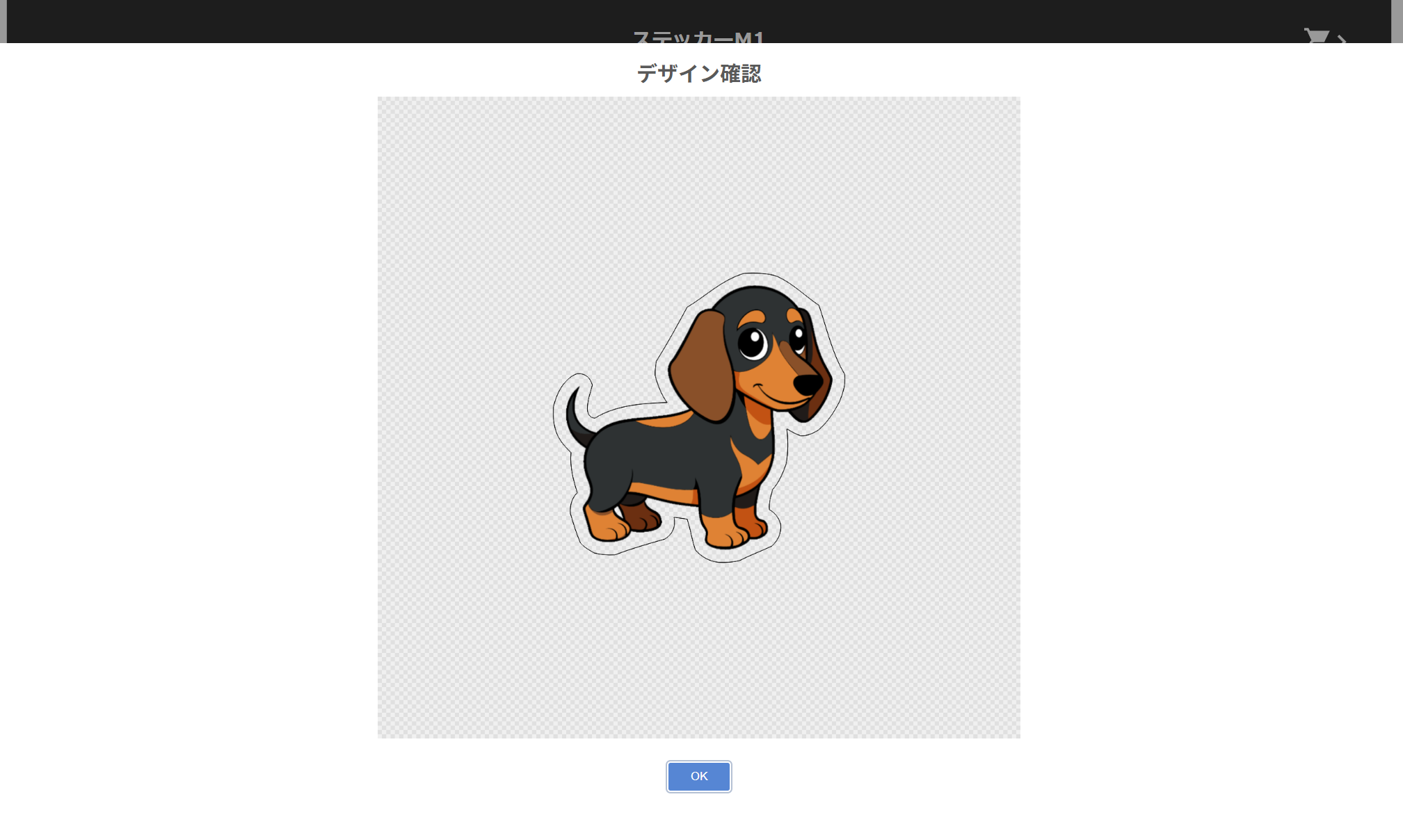
【プレビュー】を押すと仕上がりイメージをご確認いただけます。

※カットラインは弊社にて微調整させていただく場合がございます。

6

デザイン終了

デザイン完成後、右上の【 カートボタン 】を押してください。

「購入ページへ移動します」【 はい 】を選択します。

入稿可能なデータ形式

◯ jpg形式, png形式

◯ ファイル保存名/フォルダ保存名:半角英数のみ

データの作成方法

1

画像を準備

ファイル形式:JPG、PNG

注意:周囲に余白を多めにデザインしてください

2

シミュレーターを起動

3

デザインファイルを選択

【 写真追加 】をクリックし、予め用意したJPG画像もしくはPNG画像を選択 選択した写真が右側に表示されるので「クリップなし」「円形クリップ」「方形クリップ」や「左回転」「右回転」で編集を行い、完成次第右上の【 決定 】を選択します

4

デザイン

選択した画像がテンプレート内に表示されるので、【 拡大 】【 縮小 】ボタンや、右下の【 緑色矢印 】にて拡大縮小や、ドラッグにてデザイン位置の微調整を行います。 アクリルキーホルダーの場合は、デザインにリングが沿うように配置してください。

リングの位置を変更したい場合は、【 カラー変更 】にてリング位置を選択してください。

編集が完了したら左上の【 戻る 】をクリック。

5

デザイン詳細

お好みがあれば【メッセージ追加】【スタンプ追加】にて文字を配置

【メッセージ追加】

編集が完了したら左上の【 戻る 】をクリック

【スタンプ追加】

編集が完了したら左上の【 戻る 】をクリック

6

デザイン終了

デザイン完成後、右上の【 カートボタン 】を押してください。

「購入ページへ移動します」【 はい 】を選択します。

入稿可能なデータ形式

◯ jpg形式, png形式

◯ ファイル保存名/フォルダ保存名:半角英数のみ

データの作成方法

1

画像を準備

ファイル形式:JPG、PNG

注意:周囲に余白を多めにデザインしてください

2

シミュレーターを起動

3

デザインファイルを選択

【 写真追加 】をクリックし、予め用意したJPG画像もしくはPNG画像を選択 選択した写真が右側に表示されるので「クリップなし」「円形クリップ」「方形クリップ」や「左回転」「右回転」で編集を行い、完成次第右上の【 決定 】を選択します

4

デザイン

選択した画像がテンプレート内に表示されるので、【 拡大 】【 縮小 】ボタンや、右下の【 緑色矢印 】にて拡大縮小や、ドラッグにてデザイン位置の微調整を行います。 アクリルキーホルダーの場合は、デザインにリングが沿うように配置してください。

リングの位置を変更したい場合は、【 カラー変更 】にてリング位置を選択してください。

編集が完了したら左上の【 戻る 】をクリック。

5

デザイン詳細

お好みがあれば【メッセージ追加】【スタンプ追加】にて文字を配置

【メッセージ追加】

編集が完了したら左上の【 戻る 】をクリック

【スタンプ追加】

編集が完了したら左上の【 戻る 】をクリック

6

デザイン終了

デザイン完成後、右上の【 カートボタン 】を押してください。

「購入ページへ移動します」【 はい 】を選択します。

入稿可能なデータ形式

◯ jpg形式, png形式

◯ ファイル保存名/フォルダ保存名:半角英数のみ

データの作成方法

1

画像を準備

ファイル形式:JPG、PNG

注意:周囲に余白を多めにデザインしてください

2

シミュレーターを起動

3

デザインファイルを選択

【 写真追加 】をクリックし、予め用意したJPG画像もしくはPNG画像を選択 選択した写真が右側に表示されるので「クリップなし」「円形クリップ」「方形クリップ」や「左回転」「右回転」で編集を行い、完成次第右上の【 決定 】を選択します

4

デザイン

選択した画像がテンプレート内に表示されるので、【 拡大 】【 縮小 】ボタンや、右下の【 緑色矢印 】にて拡大縮小や、ドラッグにてデザイン位置の微調整を行います。 アクリルキーホルダーの場合は、デザインにリングが沿うように配置してください。

リングの位置を変更したい場合は、【 カラー変更 】にてリング位置を選択してください。

編集が完了したら左上の【 戻る 】をクリック。

5

デザイン詳細

お好みがあれば【メッセージ追加】【スタンプ追加】にて文字を配置

【メッセージ追加】

編集が完了したら左上の【 戻る 】をクリック

【スタンプ追加】

編集が完了したら左上の【 戻る 】をクリック

6

デザイン終了

デザイン完成後、右上の【 カートボタン 】を押してください。

「購入ページへ移動します」【 はい 】を選択します。

入稿可能なデータ形式

◯ jpg形式, png形式

◯ ファイル保存名/フォルダ保存名:半角英数のみ

データの作成方法

1

画像を準備

ファイル形式:JPG、PNG

注意:周囲に余白を多めにデザインしてください

2

シミュレーターを起動

3

デザインファイルを選択

【 写真追加 】をクリックし、予め用意したJPG画像もしくはPNG画像を選択 選択した写真が右側に表示されるので「クリップなし」「円形クリップ」「方形クリップ」や「左回転」「右回転」で編集を行い、完成次第右上の【 決定 】を選択します

4

デザイン

選択した画像がテンプレート内に表示されるので、【 拡大 】【 縮小 】ボタンや、右下の【 緑色矢印 】にて拡大縮小や、ドラッグにてデザイン位置の微調整を行います。 アクリルキーホルダーの場合は、デザインにリングが沿うように配置してください。

リングの位置を変更したい場合は、【 カラー変更 】にてリング位置を選択してください。

編集が完了したら左上の【 戻る 】をクリック。

5

デザイン詳細

お好みがあれば【メッセージ追加】【スタンプ追加】にて文字を配置

【メッセージ追加】

編集が完了したら左上の【 戻る 】をクリック

【スタンプ追加】

編集が完了したら左上の【 戻る 】をクリック

6

デザイン終了

デザイン完成後、右上の【 カートボタン 】を押してください。

「購入ページへ移動します」【 はい 】を選択します。

シミュレーターには非対応です

シミュレーターには非対応です

シミュレーターには非対応です

シミュレーターには非対応です